2026. 2. 5. 17:56ㆍ💡 정보 챙기기: 블로그·생활정보 등 실속 있는 팁 모음
KT 고객보상 프로그램으로 티빙/디즈니+ 6개월 무료 신청하는 방법 총정리. 마이케이티 앱 → KT 챗봇 → 고객보답프로그램 → ‘자세히 보기’ → 본인인증 → 문자 링크 등록까지 실제 캡처로 3분 만에 끝내는 모바일 신청 가이드.
📌 KT 디즈니플러스/티빙 6개월 무료 신청 방법 (마이케이티 앱 기준 3분 컷)
KT 고객보상 프로그램으로 티빙 또는 디즈니플러스 6개월 무료 이용권을 받을 수 있습니다.
하지만 신청 위치가 어디인지, 어디서 등록하는지 많이 헷갈리더라고요.
한 달쯤 전에
「KT 유지 vs SK 번호이동, 뭐가 이득일까? VVIP까지 갔던 제가 직접 비교해봤어요」
이런 포스팅을 올렸었죠.

그때가 딱 SK 번호이동 열풍 한창일 때라
저도 꽤 고민했는데…
결론은 그냥 KT 유지였습니다 ㅋㅋ
그런데 2월부터 KT가 혜택을 풀기 시작하더라고요 😂
메가커피 2잔 이런 건 솔직히 급하지 않고…
제가 제일 땡겼던 건 하나.
👉 티빙 또는 디즈니플러스 6개월 무료
데이터 같은 건 자동으로 들어오지만,
OTT · 보험 같은 혜택은 2월에 직접 신청해야 해요.
안 하면 그냥 사라집니다 😭
지난 포스팅에서도 말씀드렸죠 :)
예전에 디즈니플러스 써본 적도 있어서
이번엔 고민 없이 디즈니+로 선택했습니다.

그리고 신청 방법!
PC로도 가능하긴 한데,
저는 평소에 요금제/혜택을 전부 마이케이티 앱으로 관리해서
모바일이 훨씬 편하더라고요.
그래서 아래는
👉 제가 직접 해본 ‘모바일 신청 방법 기준’으로 정리해볼게요.
신청 위치 헤매는 분들께 가장 쉬운 루트입니다 😊
📱 KT 티빙/디즈니플러스 6개월 무료 신청 방법 (마이케이티 앱 3분 컷)
솔직히 말해서…
KT 앱 메뉴에서 찾으려고 하면 진짜 한참 헤맵니다 😂
저도
멤버십인가? 혜택인가? 부가서비스인가?
한 10분 넘게 돌다가 결국 깨달았어요.
👉 그냥 KT 챗봇한테 물어보는 게 제일 빠릅니다.
진짜예요.
괜히 메뉴 찾지 말고 저만 믿고 이 순서대로만 따라오세요 😊
✅ STEP 1. 마이케이티 앱 실행

KT 고객보답 프로그램 신청은 마이케이티 앱에서 시작해요. 헷갈리지 마세요 ㅋㅋ
✅ STEP 2. 맨 아래 ‘KT 챗봇’ 클릭
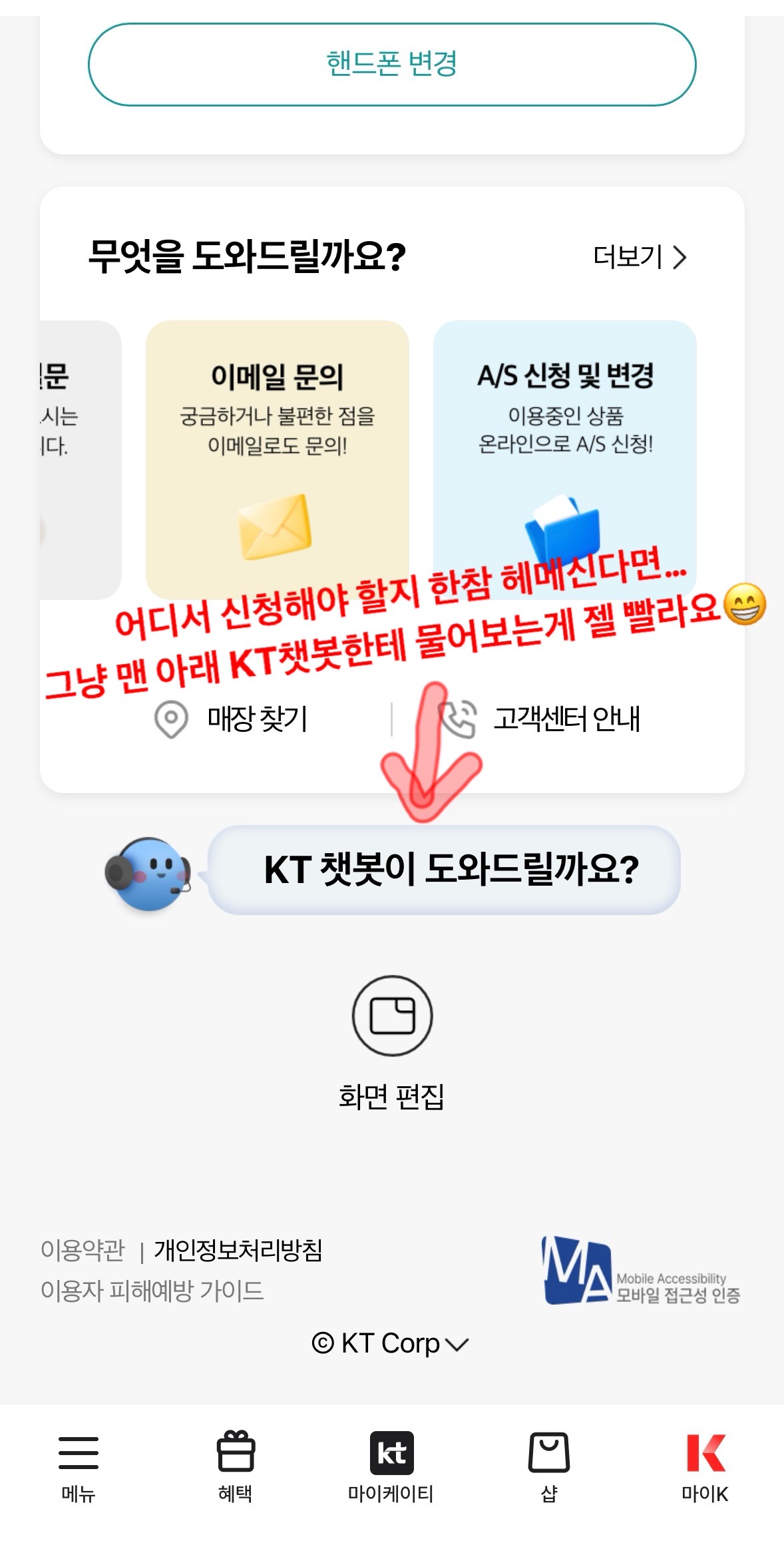
그냥 이거 누르세요.
메뉴 찾는 것보다 100배 빠름 👍ㅋㅋ
✅ STEP 3. ‘고객보답프로그램’ 입력

채팅창에 입력할 것도 없고,
위에 자주 묻는 질문들 목록에서
👉 고객보답프로그램 클릭하세요.
그러면
바로 밑에처럼 대답해요 ㅋㅋ
✅ STEP 4. KT닷컴 → ‘자세히 보기’ 클릭
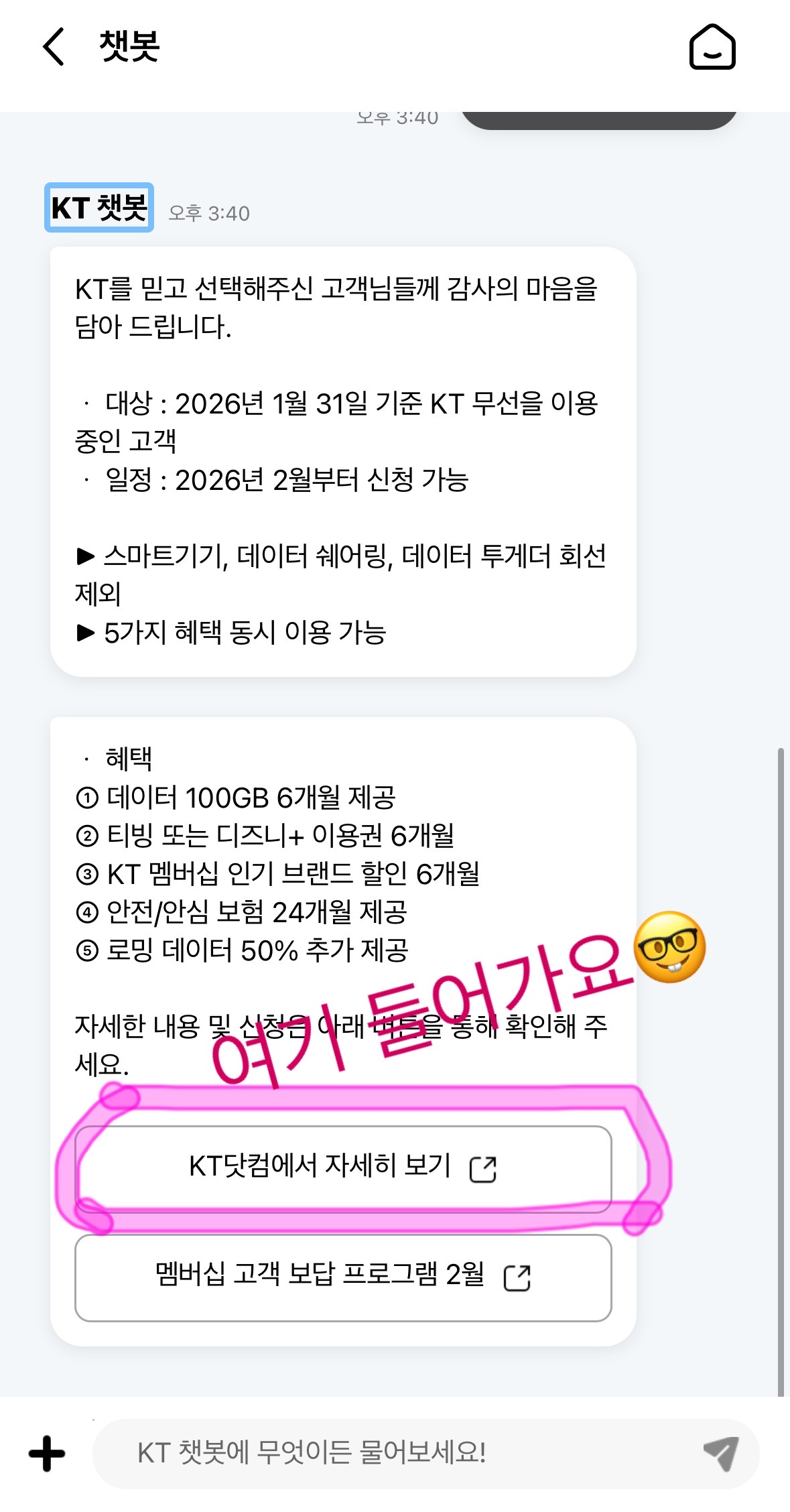
챗봇이 준 링크 누르면
KT닷컴 페이지로 이동해요.
여기서
👉 ‘KT닷컴에서 자세히 보기’ 클릭
✅ STEP 6. 디즈니플러스 선택 → 본인인증


여기서 드디어 나옵니다 👇
✔ 티빙 신청하기
✔ 디즈니+ 신청하기
👉 전 디즈니+ 신청하기 클릭했어요 :)
약관 동의 → 본인인증 → 끝!
(혹시 티빙으로 신청하는 방법도 동일합니다.
위 순서 그대로 진행 후 ‘티빙 신청하기’만 선택하면 끝이에요 😊)
진짜 5분 컷이에요 😊
맨 아래 KT 챗봇 → ‘고객보답프로그램’ 입력이 최단 루트!
저도 이 방법으로 바로 해결했습니다 😂
✅ STEP 6. KT에서 온 문자 링크 클릭 → 디즈니+ 계정 로그인/가입하면 끝!
STEP 5에서 본인인증까지 완료하면,
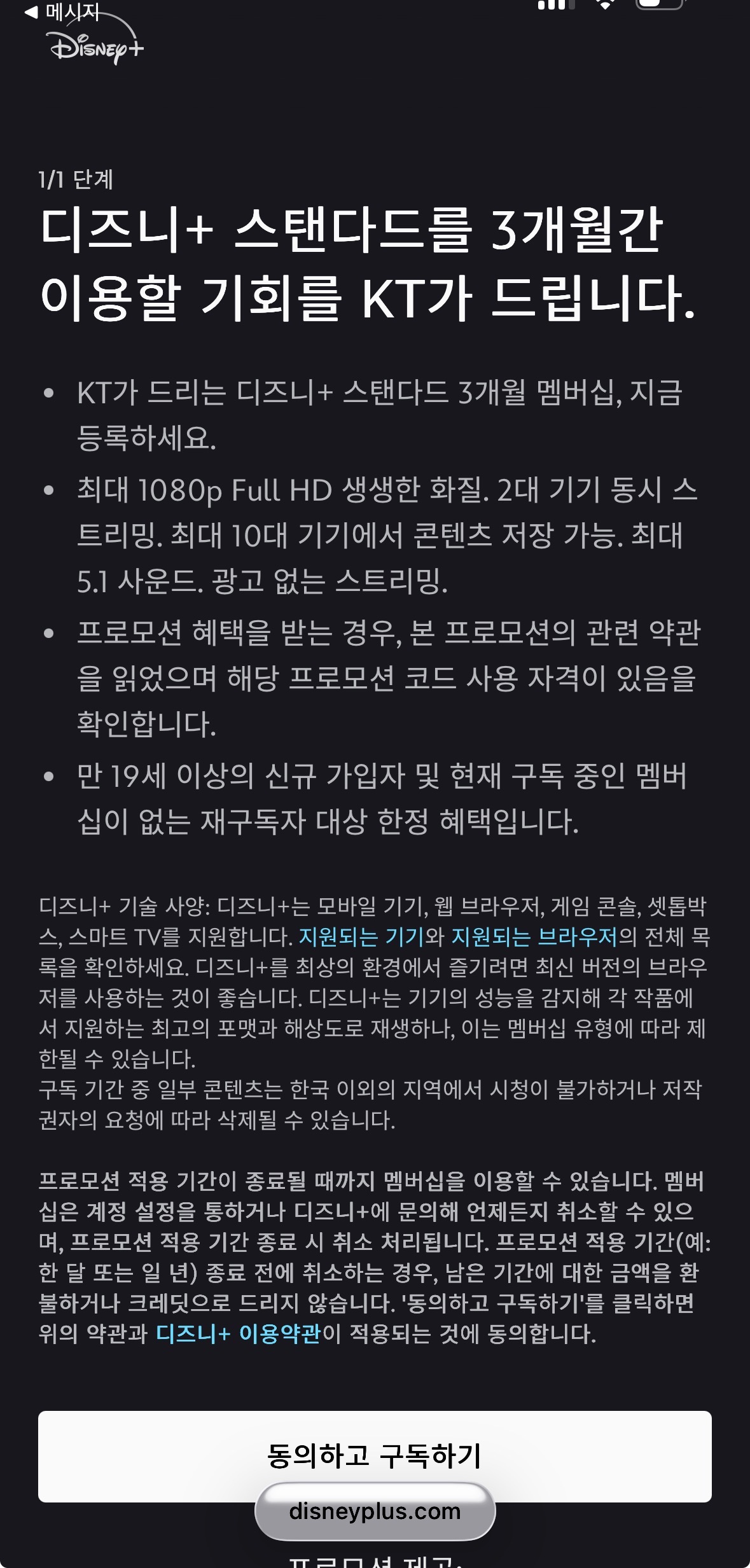
곧 KT에서 디즈니+ 이용권 등록 링크가 문자로 와요.

여기서부터는 간단해요 👇
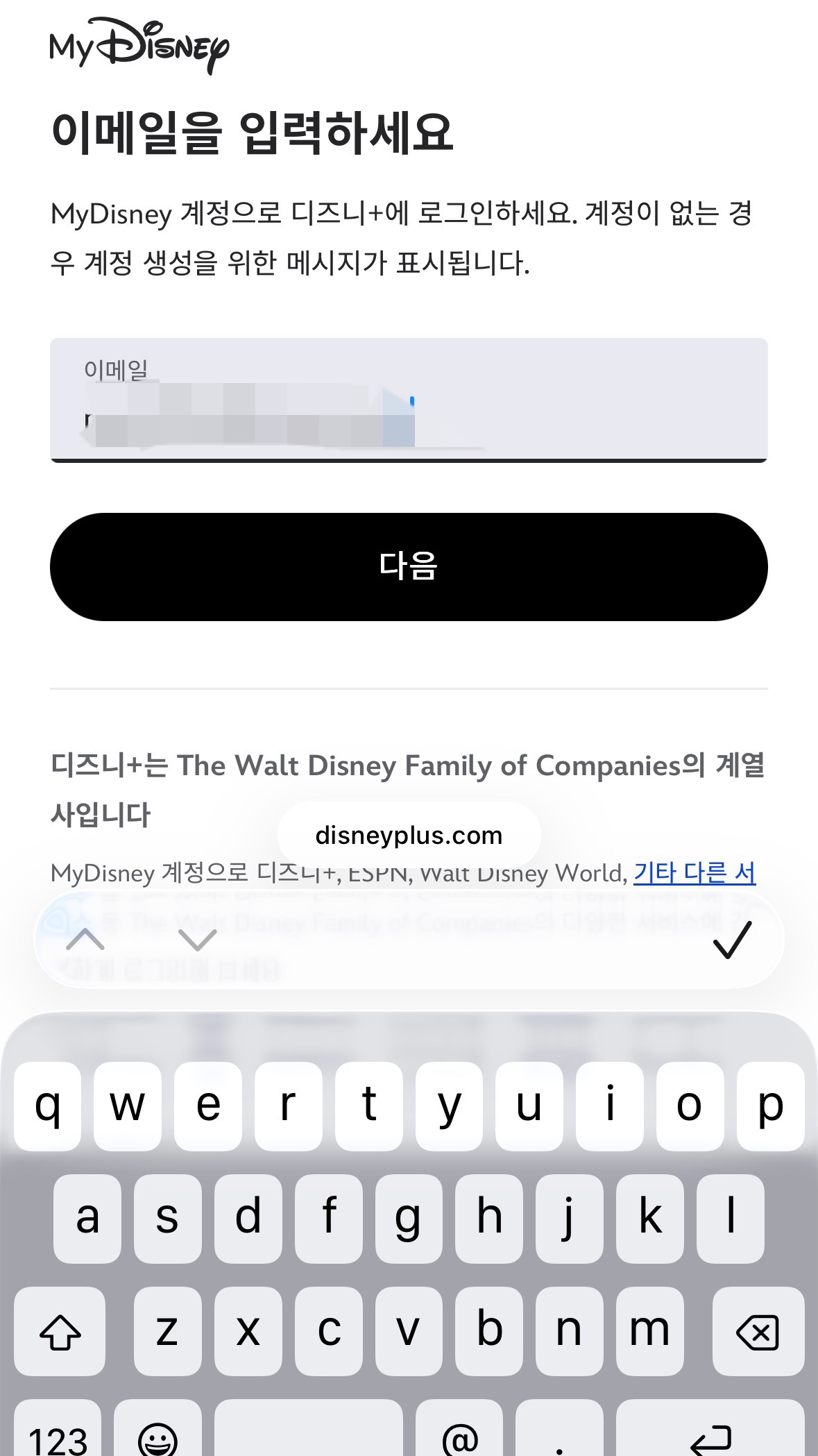
📱 디즈니+ 최종 등록 방법 (여기까지 해야 진짜 완료!)
- 문자로 온 등록 링크 클릭
- 디즈니+ 화면에서 이메일 입력 (기존 계정이면 로그인)
- 계정이 없으면 비밀번호까지 새로 설정
- 완료! 🎉
👉 이용권 번호를 따로 입력하지 않아도 자동으로 쿠폰 등록돼요.
저는 그냥 이메일이랑 비번만 정했어요 ㅋㅋ

💡 EK’s TIP
⚠️ 꼭 챙기세요!
데이터 혜택은 자동으로 들어오지만,
👉 OTT · 보험 · 할인 같은 건 ‘직접 신청’ 안 하면 그냥 사라져요.
이거 모르고 지나치는 분들 진짜 많습니다 😭
이미 KT 쓰고 계시잖아요?
받을 수 있는 건 꼭 챙겨 드세요 😊
6개월이면 거의 9만 원어치 공짜입니다.
이런 혜택은 알아도 은근 귀찮아서 미루게 되잖아요 ㅋㅋ
그래도 어차피 쓰는 KT라면, 받을 건 야무지게 챙깁시다 😊
혹시 신청하다가 막히는 부분 있으면
댓글 남겨주세요. 제가 직접 해봤으니 도와드릴게요 😊
📌 참고로, 2월에 진행됐던 카페 할인 혜택 중
‘투썸 아메리카노 1,000원 딜’도 직접 사용해봤어요.
키오스크에서 통신사 할인 적용하는 방법이 헷갈릴 수 있어서
실제 화면 기준으로 따로 정리해두었습니다 👇

'💡 정보 챙기기: 블로그·생활정보 등 실속 있는 팁 모음' 카테고리의 다른 글
| KT 고객보답 프로그램 투썸 1,000원 딜 사용 방법|키오스크 통신사 쿠폰 적용 후기 (20) | 2026.02.19 |
|---|---|
| 이디야 멤버십 바뀜? 딸기라떼 11잔 주문 후 알게 된 화이트·블루 현실 (38) | 2026.01.09 |
| KT 유지 vs SK 번호이동, 뭐가 이득일까? VVIP까지 갔던 제가 직접 비교해봤어요 (64) | 2026.01.06 |
| 토스 페이스페이 등록 방법 | 교촌치킨 크리스마스 선물 받았는데 결제는 이렇게 (52) | 2025.12.22 |
| 아이폰 저장공간 부족 해결법|카톡·사진·사파리 한 번에 정리해서 용량 확 늘리기 (41) | 2025.12.20 |