2025. 12. 20. 12:10ㆍ💡 정보 챙기기: 블로그·생활정보 등 실속 있는 팁 모음
아이폰 저장공간 부족할 때 어디부터 정리해야 할지 헷갈린다면, 실제 아이폰 화면 캡처로 따라 하기 쉽게 정리했습니다. 카카오톡·사진·사파리까지 한 번에 정리해보세요.
아이폰 용량 때문에 한 번쯤 쫄린 적 있죠?
저는 원래도 사진 찍는 걸 좋아하는 편이에요.
음식, 사람, 분위기… 보이는 건 일단 찍어두는 타입이었는데요.
8개월 전 블로그를 시작하고 나서는
말모(=말해 뭐해요)... ㅋㅋㅋ
사진이랑 영상 찍는 양이 확 늘었어요.
그러다 보니 요즘은 가끔
“어… 내 핸드폰 용량 괜찮나?”
이 생각이 슬쩍슬쩍 들더라고요.
지난번에 쓰던 아이폰은 512GB라서
사실 용량 걱정은 거의 안 했거든요.
근데 이번 아이폰은 블로그 시작하기 전에 바꾼 거라
256GB라… 사진 많이 찍는 날엔
괜히 좀 쫄리는 느낌(?)이 들 때가 있어요 😅
그래서 그때그때 사진첩 정리는 하려고 하는 편인데,
그래도 어느 순간 보면
“왜 이렇게 용량이 줄었지?” 싶을 때가 있잖아요.
혹시 지금 이 글을 보고 계신 분들도
아이폰 저장공간 부족 때문에 검색하다 들어오신 거라면,
오늘 소개할 아이폰 용량을 조금 넉넉하게 만들어주는 6가지 정리 방법,
한 번쯤 같이 정리해보셔도 좋을 것 같아요 🙂

1️⃣ 대용량 첨부파일부터 정리하기
2️⃣ 안 쓰는 앱 정리하기(데이터는 남기기 가능)
3️⃣ 메시지 대화방 정리하기 (용량 큰 것부터)
4️⃣ Safari 웹사이트 데이터 정리하기
5️⃣ 사진 앱에서 중복 + 최근 삭제 항목 정리하기
6️⃣ 카카오톡 저장공간 정리하기
1️⃣ 대용량 첨부파일부터 정리하기 (효과 바로 체감)
아이폰 용량 부족할 때
제가 제일 먼저 들어가는 경로가 이거예요.
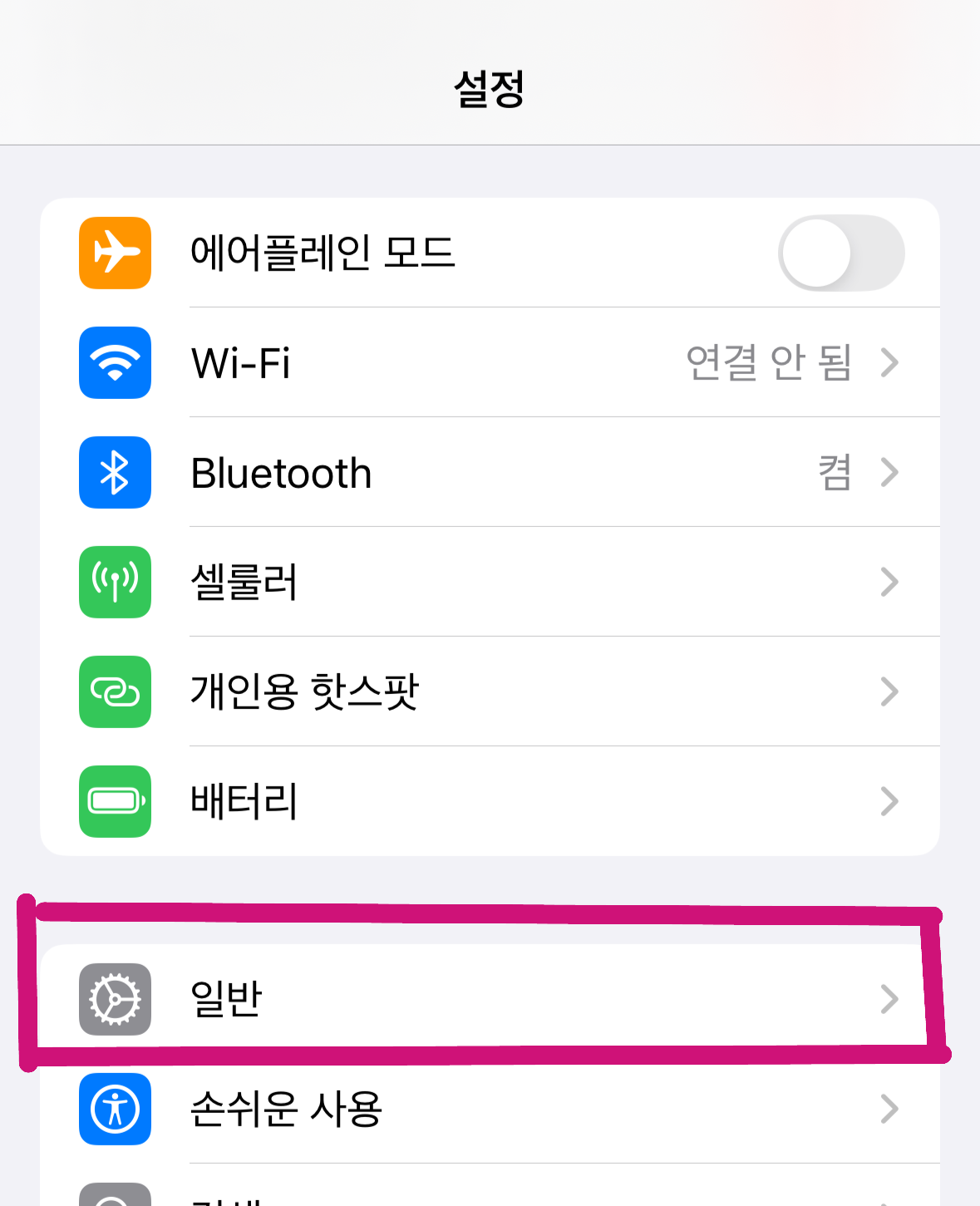
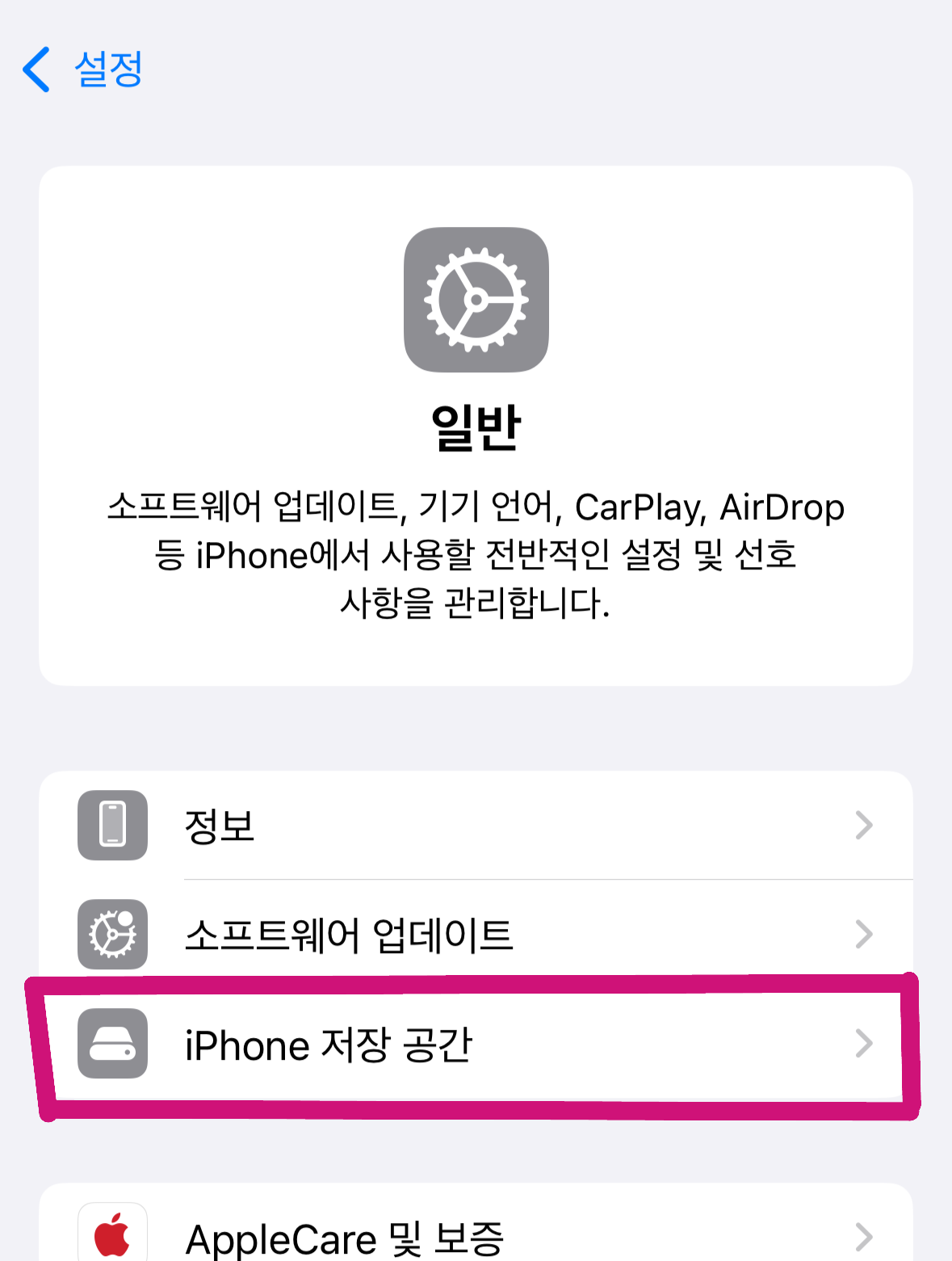


여기 들어가면
카톡, 메시지로 주고받은 사진·영상 중에서
✔ 몇 년째 쌓여 있던
✔ 다시 볼 일 없는 파일들이 한눈에 나옵니다
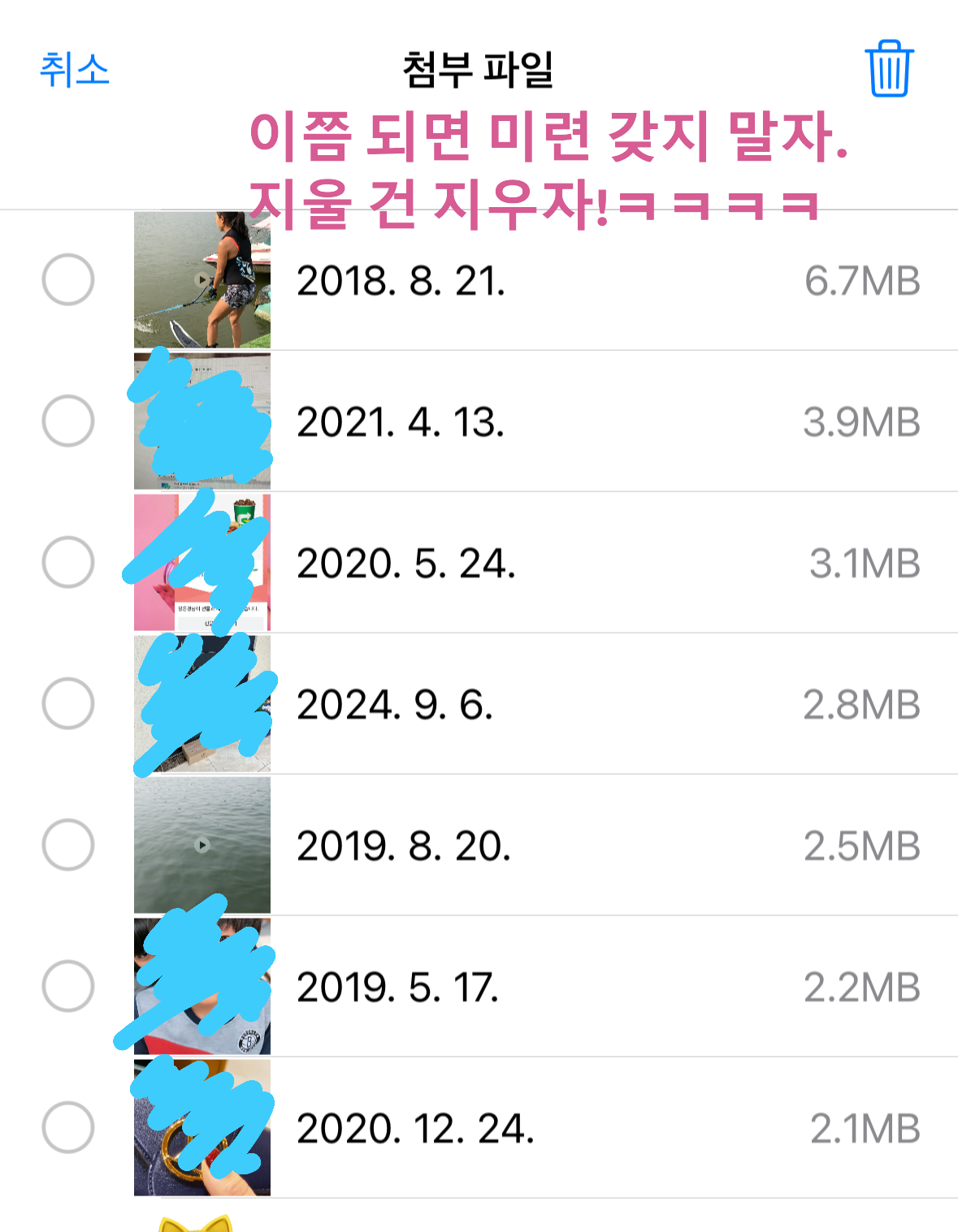
특히 단톡방 영상,
“이거 왜 저장해놨지?” 싶은 파일들…
생각보다 엄청 많아요 😅
이것만 해도 저장공간이 바로 확 줄어듭니다!!!
2️⃣ 아이폰 저장공간에서 ‘안 쓰는 앱’ 정리하기 (데이터 남기고 앱만 빼기 가능)
다시 아이폰 저장공간 화면으로 돌아가서, 목록 정렬을 ‘최근 사용 날짜’로 바꿔줘요.

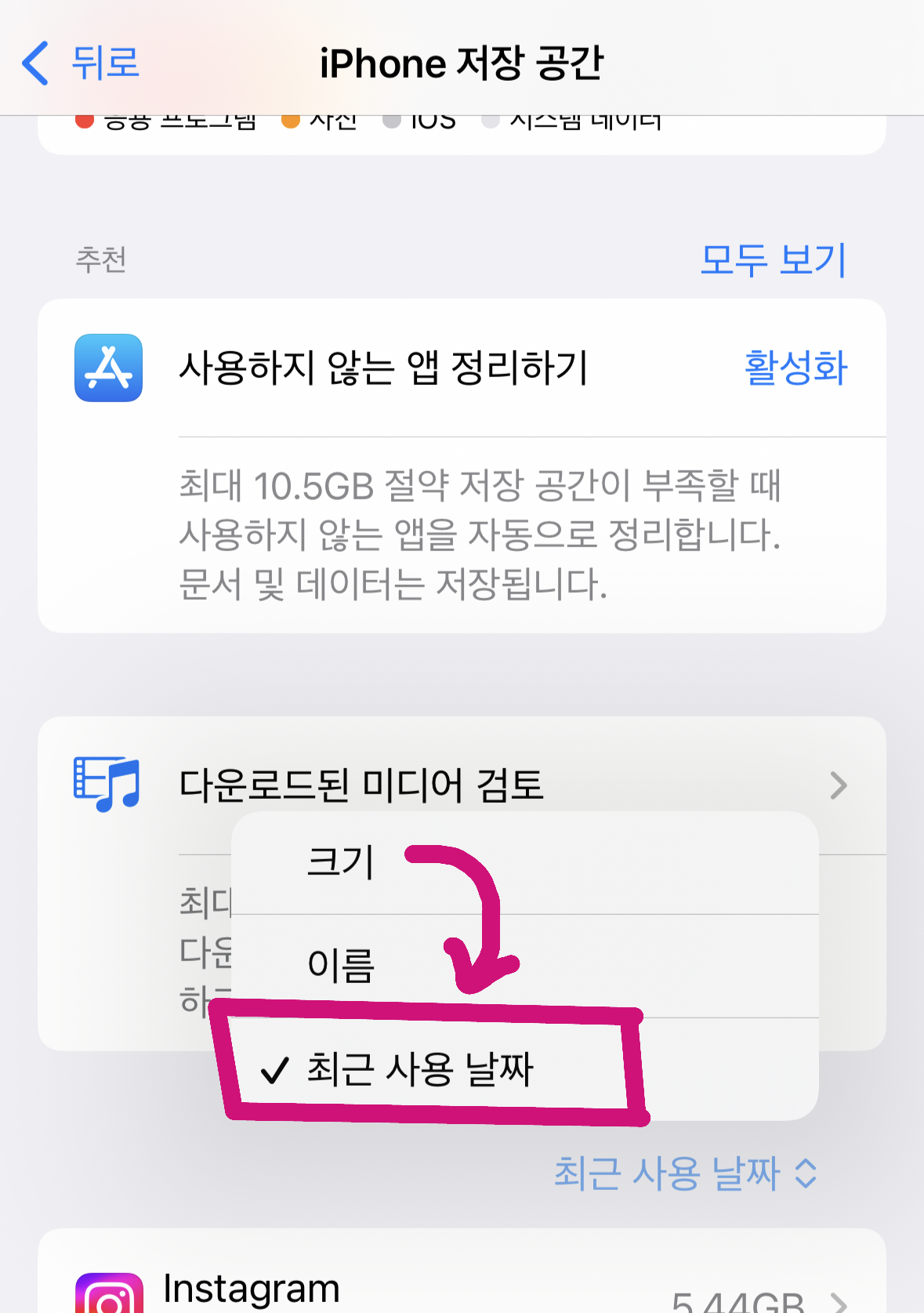
스크롤을 내려서 ‘모두 보기’를 누르면
앱들이 쭉— 정렬돼서 나옵니다.
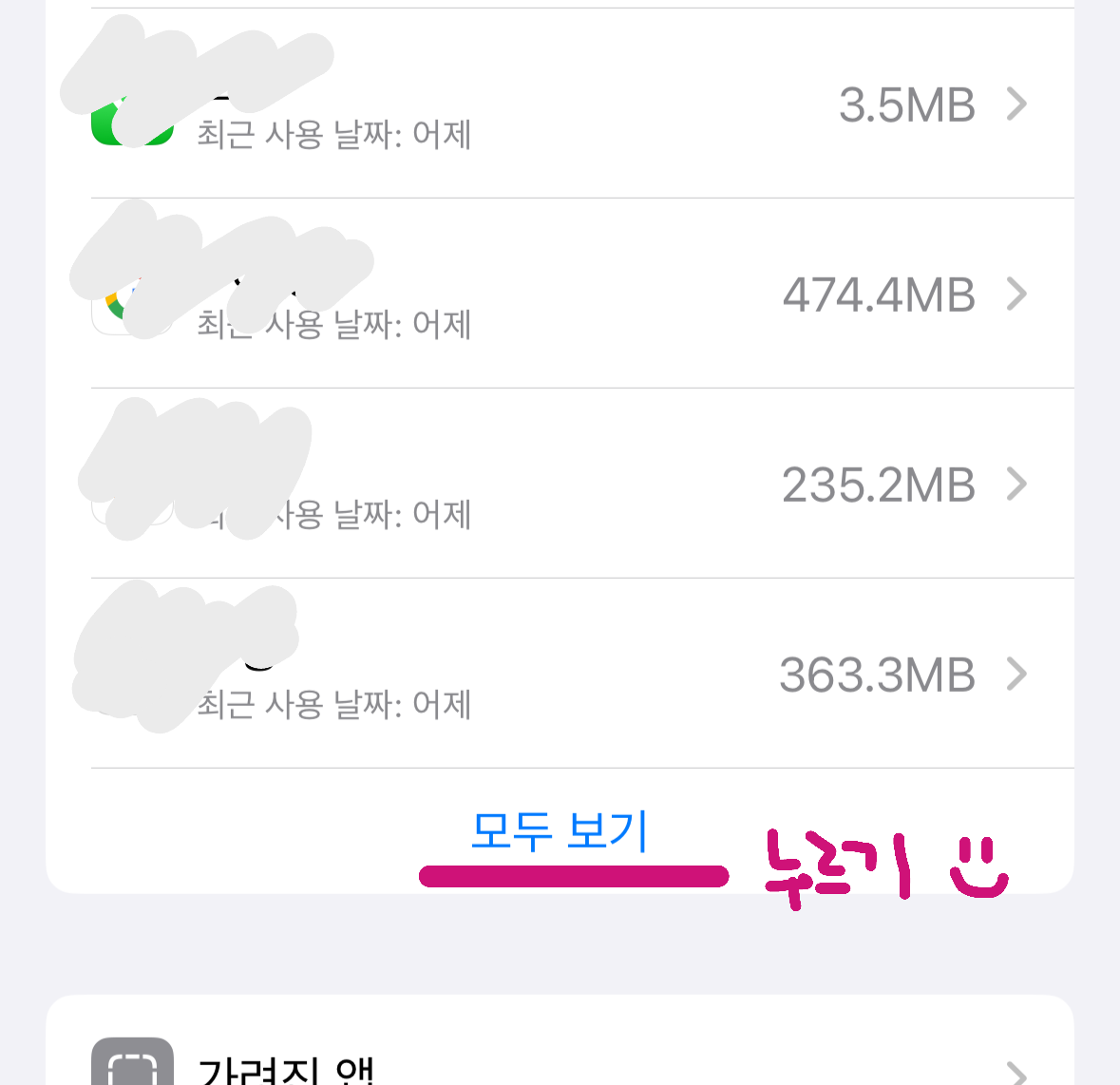
여기서 포인트는 👇
앱을 왼쪽으로 밀면 정리하기 / 삭제가 보이는데요.
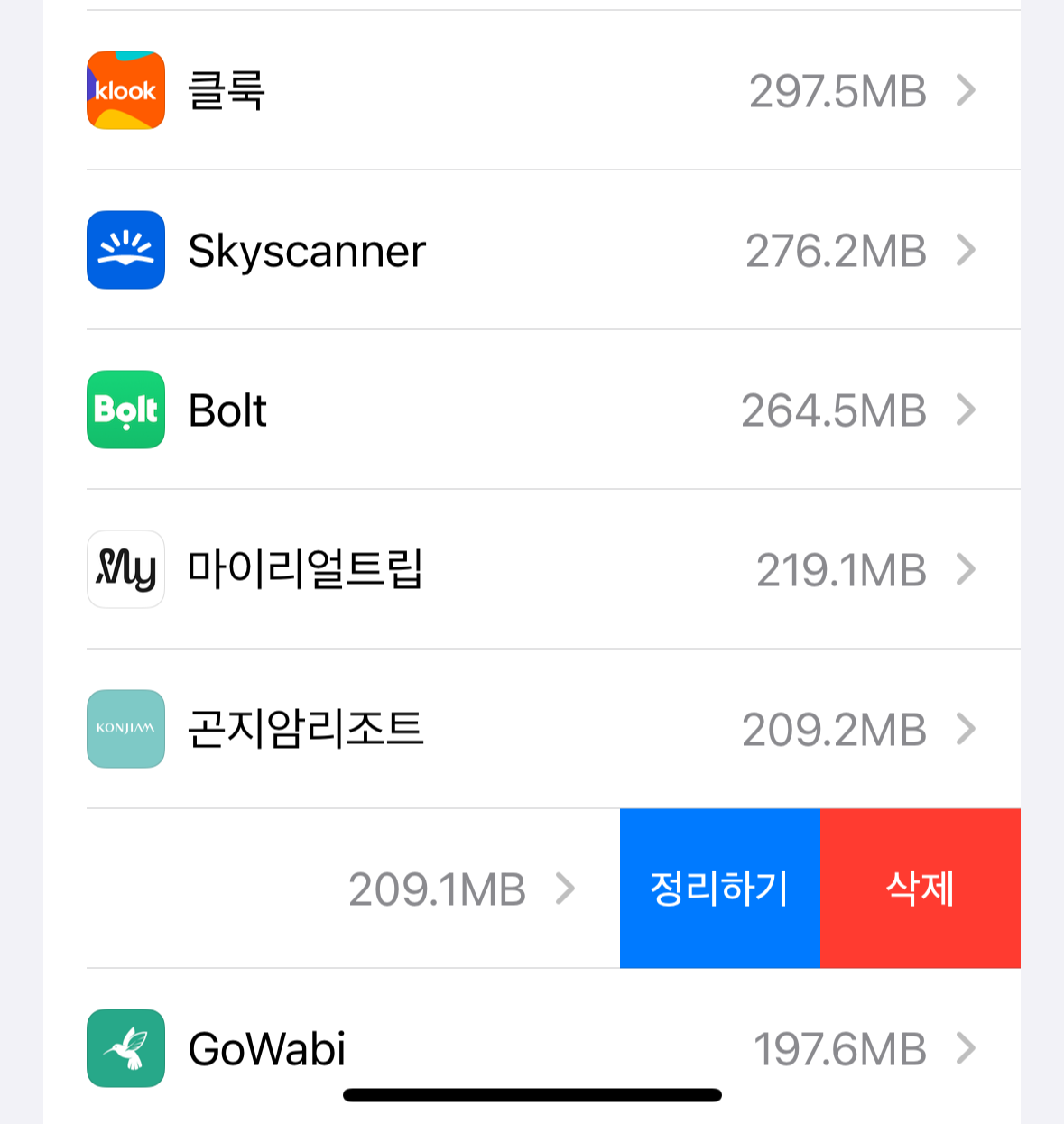
- 정리하기(Offload App):
앱은 삭제되지만 데이터는 그대로 남겨둠
(나중에 다시 설치하면 이어서 쓰기 쉬움) - 삭제(Delete App):
앱 + 데이터까지 완전 삭제
(진짜 안 쓰는 건 이게 깔끔)
✔ 정리하기
→ 내 휴대폰에서 앱만 잠시 빼두는 느낌
→ 다시 설치하면 예전 데이터 그대로
✔ 삭제
→ 앱 + 데이터 전부 삭제
→ 다시 깔면 완전 처음부터(제로베이스)
📌 그래서 저는 이렇게 해요:
👉 “언젠가 다시 쓸지도?” 싶은 앱은 정리하기
👉 “이건 다시는 안쓰겠다.” 싶은 건 삭제 😅
3️⃣ 메시지 대화방 정리하기 (용량 큰 것부터 한 방에)
다시 아이폰 저장공간 화면에서
아래로 스크롤을 내리면 ‘메시지’가 보여요.
여기서 이렇게 들어가세요 👇
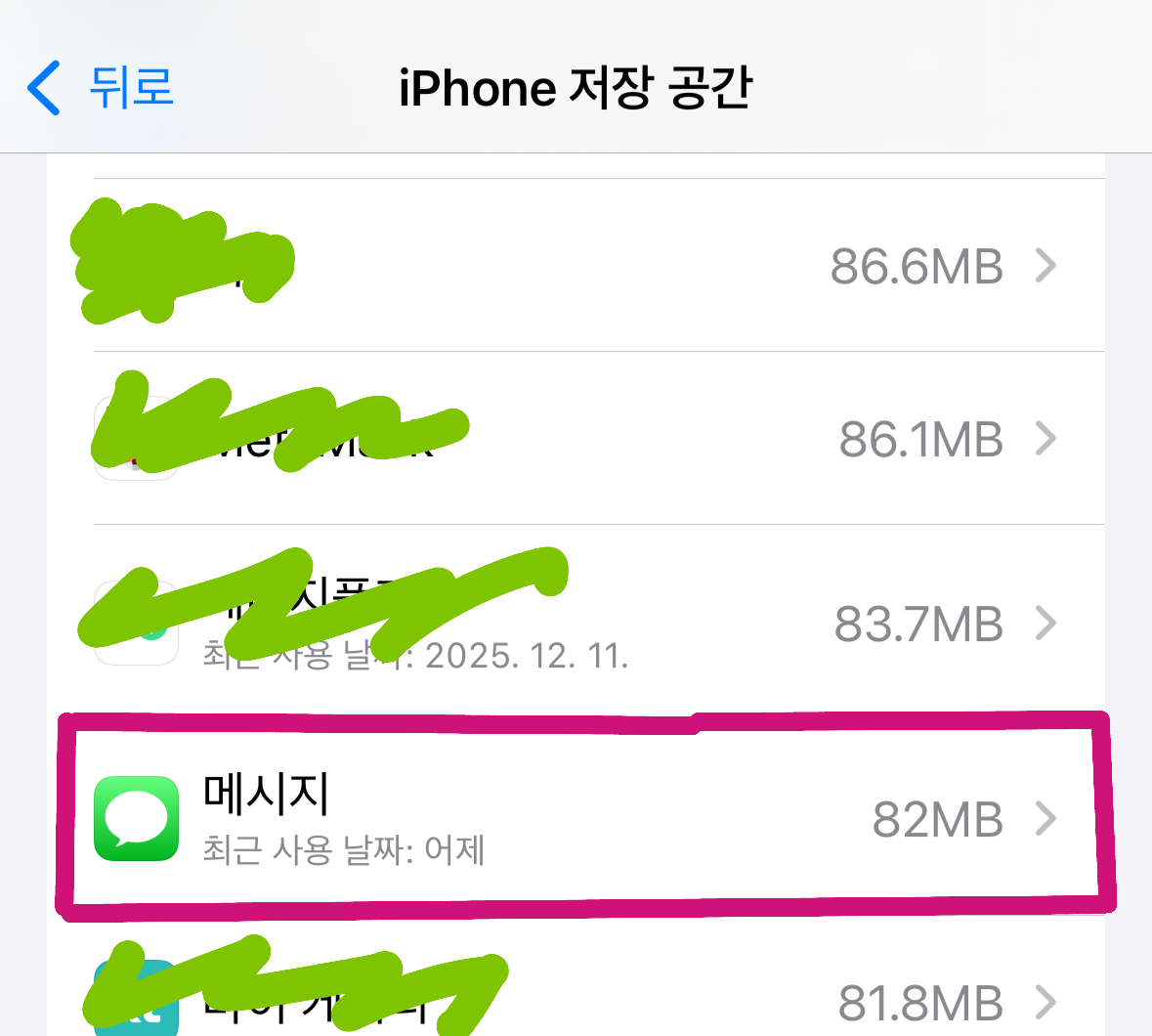
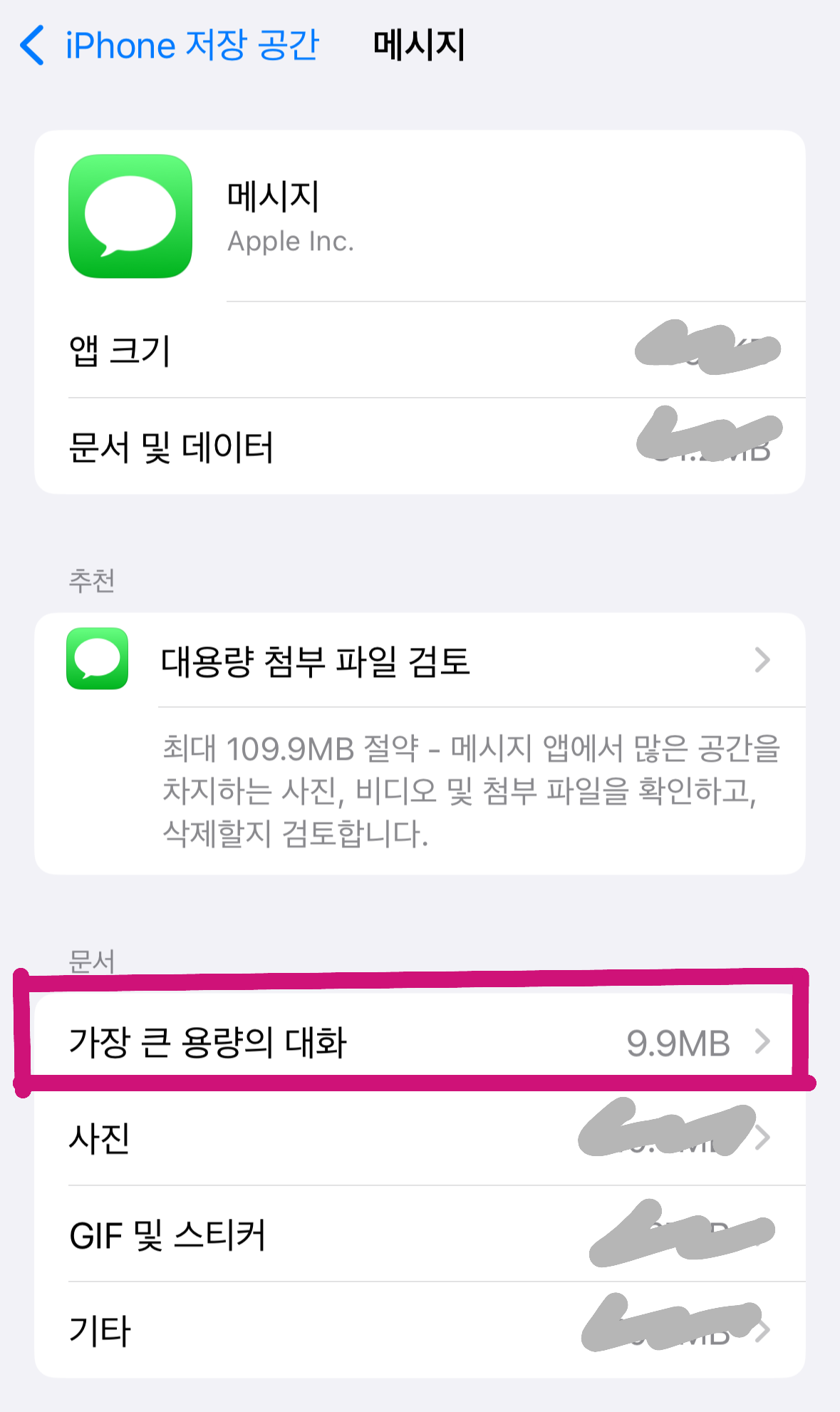
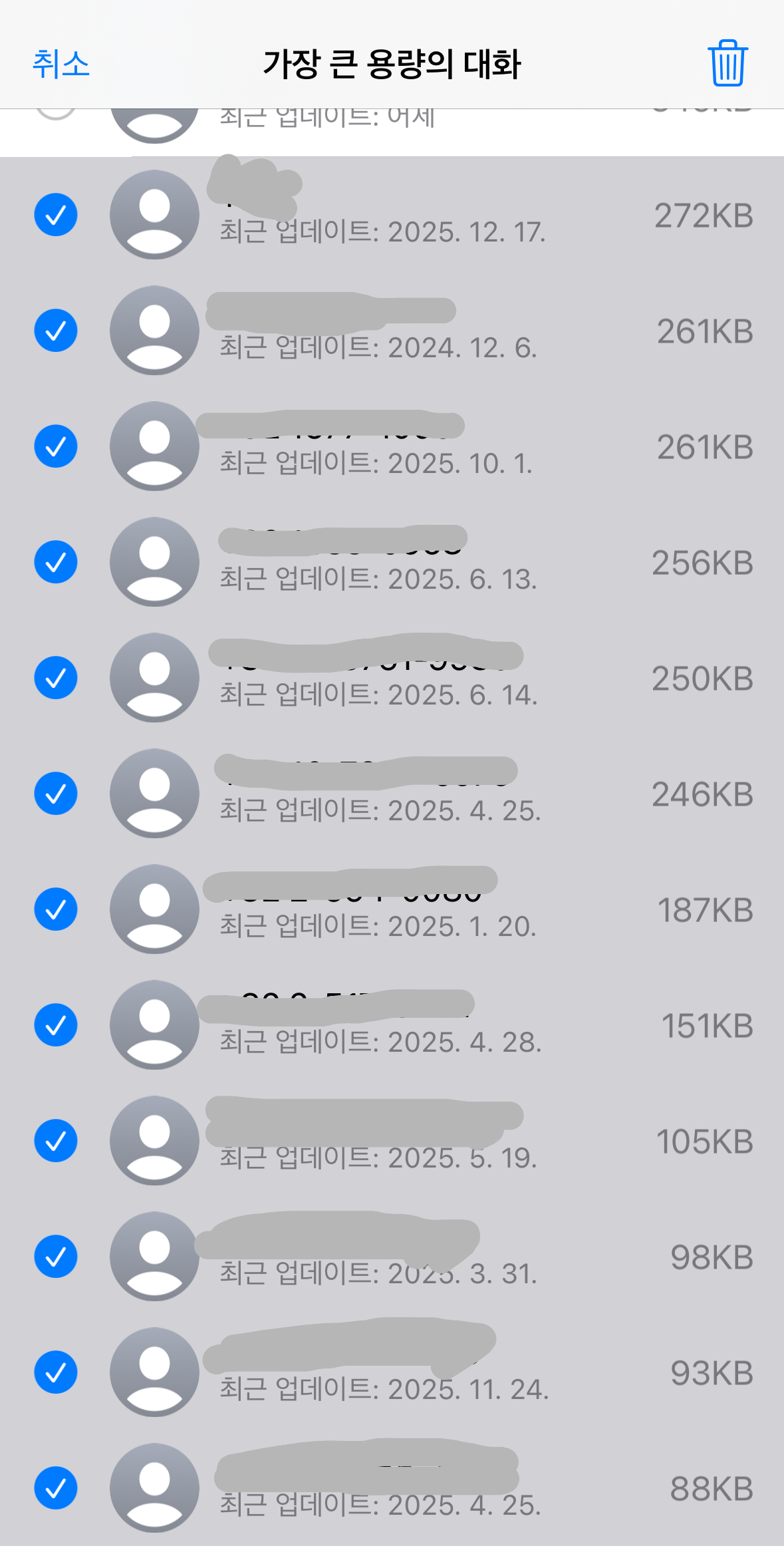
그러면
사진·영상이 많이 쌓인 대화방들이
용량 큰 순서대로 정렬돼서 나옵니다.
이제 할 일은 간단해요.
1️⃣ 오른쪽 위 ‘편집’ 누르기
2️⃣ 안 쓰는 대화방 선택
3️⃣ 싹 다 삭제 😅
단톡방, 예전 인증샷, 영상만 오가던 방들…
사실 다시 열어볼 일 거의 없잖아요.
👉 이 단계까지 하면
“왜 이렇게 용량이 남지?” 싶은 상황은
거의 정리됩니다.
4️⃣ Safari 웹사이트 데이터 정리하기 (로그인 정보 주의!)
다시 아이폰 저장공간 화면에서
스크롤을 내리면 Safari가 보여요.
여기서 들어가는 순서는 👇
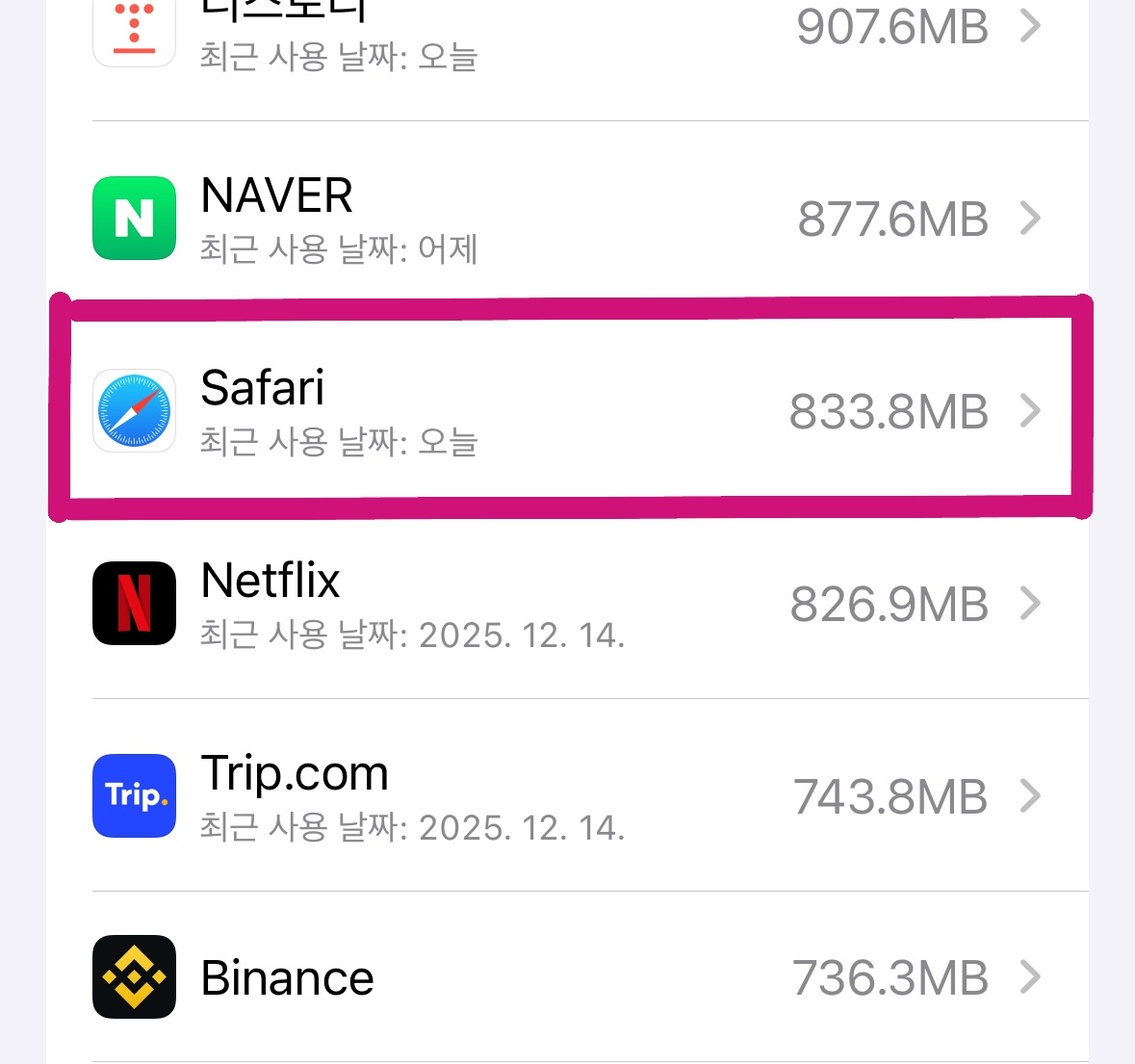
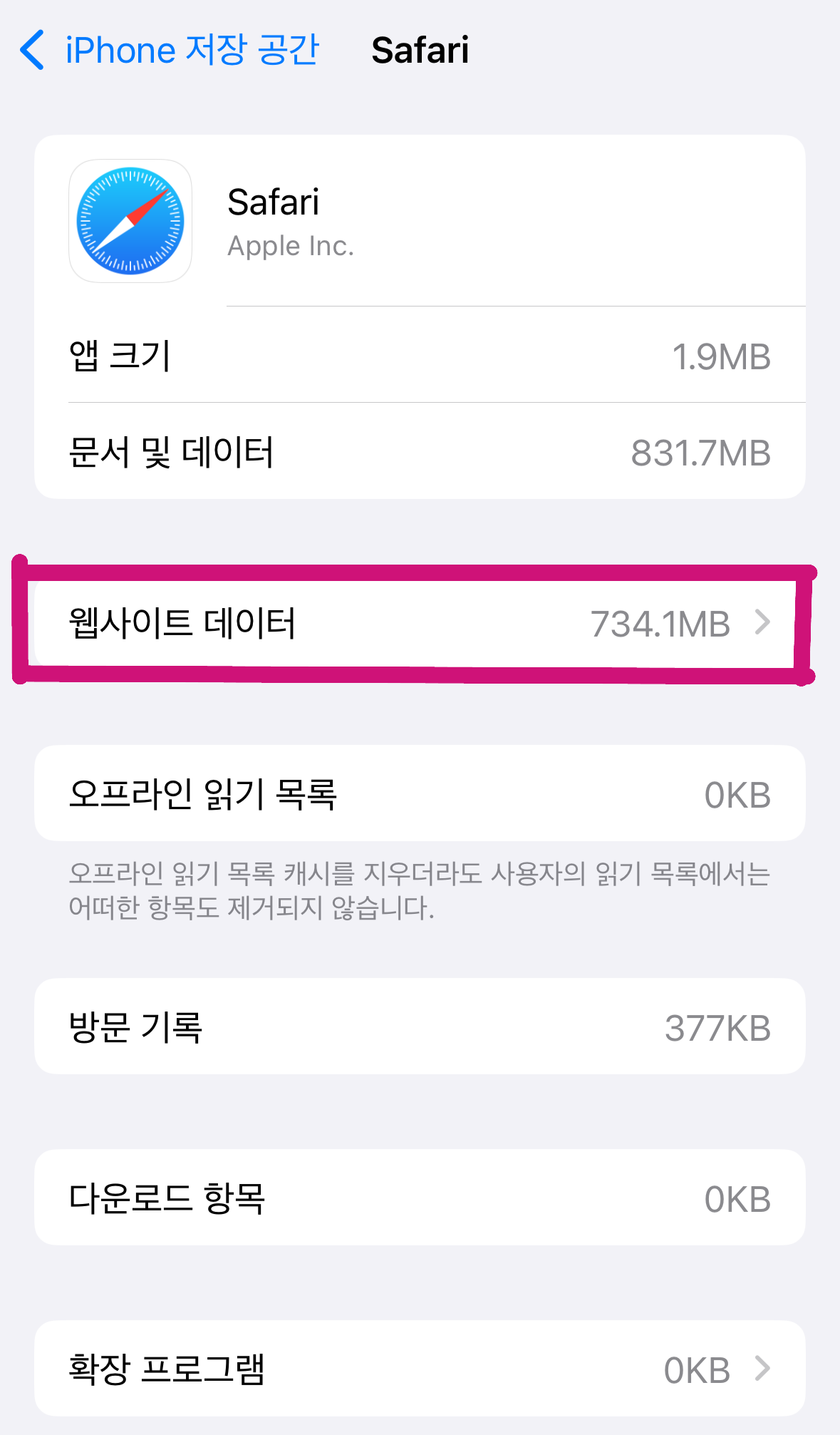
그러면
그동안 쌓여 있던 웹사이트 데이터들이
사이트별로 쭉 나옵니다.
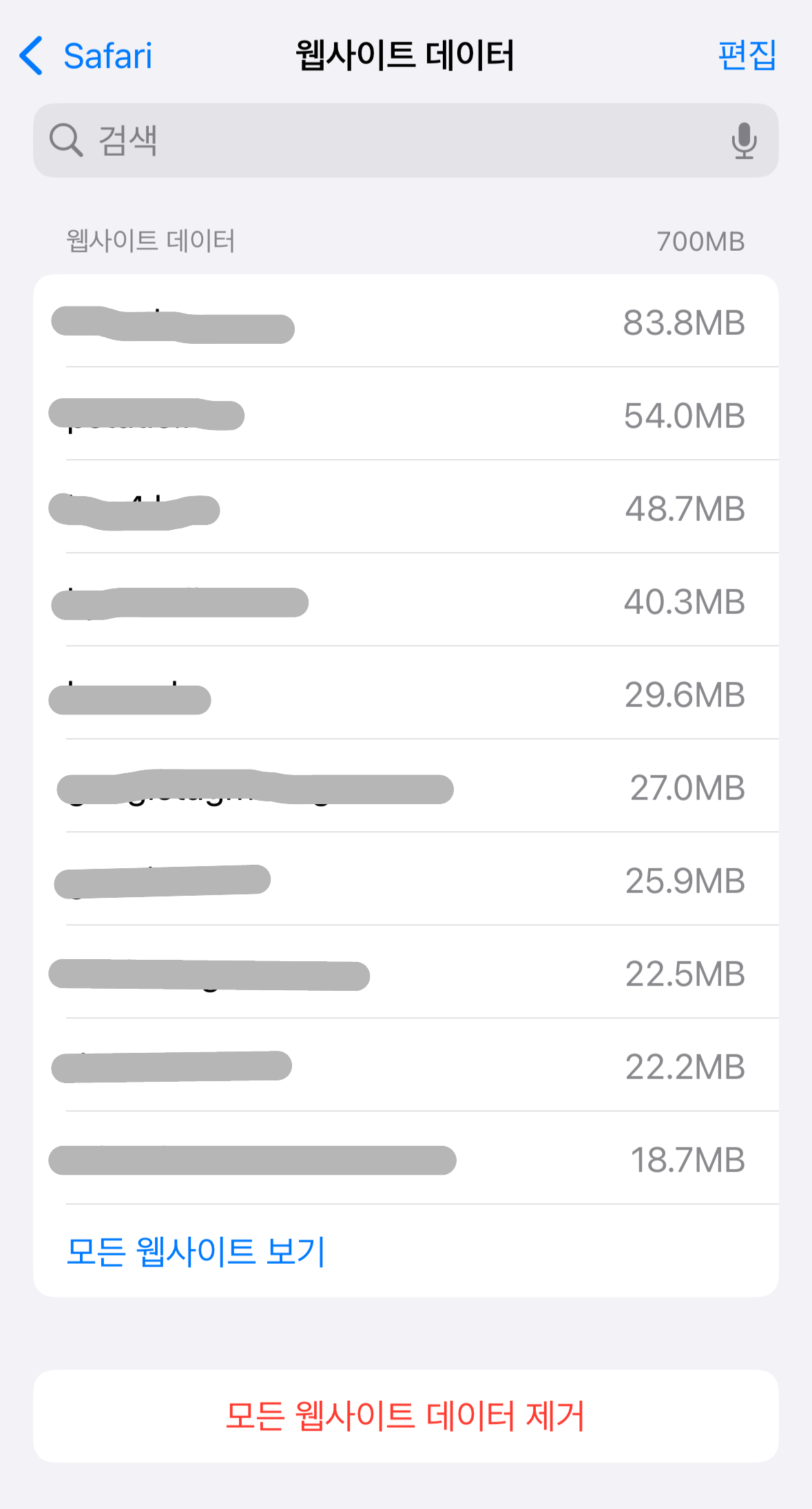
✔ 특정 사이트만 골라서 삭제
✔ 모두 지우기 (기술적으로는 문제 없음)
다만, 하나만 꼭 알고 지우기 👇
⚠️ 웹사이트 데이터를 지우면 자동 로그인 정보가 풀릴 수 있어요.
그래서 저는 이렇게 해요.
👉 자주 쓰는 사이트는 남기고
👉 안 쓰는 쇼핑몰·임시 접속 사이트만 골라서 삭제
이렇게 하면
용량도 줄이고, 다시 로그인하는 번거로움도 줄일 수 있어요 😊
✔ 네이버·구글·카카오·은행·자주 쓰는 쇼핑몰처럼
이름이 익숙한 사이트는 일단 그대로 두기
✔ 처음 보는 주소, 기억 안 나는 사이트는
지워도 문제 없음
✔ 주소에 ads / track / 숫자·영문만 잔뜩 섞여 있으면
광고·임시 데이터인 경우가 많아서 삭제 OK
👉 조금이라도 헷갈리면 안 지워도 됩니다.
Safari 데이터는 한 번에 다 정리할 필요 없어요 😊
5️⃣ 사진 앱에서 “중복 + 최근 삭제”까지 깔끔하게 비우기
이건 진짜 마지막에 한 번만 해줘도
저장공간이 정리된 느낌이 확 나요 😆
1) 중복된 항목 병합하기
1️⃣ 사진 앱 들어가기
2️⃣ 아래로 스크롤 내리면 ‘중복된 항목’이 보여요
3️⃣ 들어가서 ‘병합’을 싹 다 눌러줍니다.


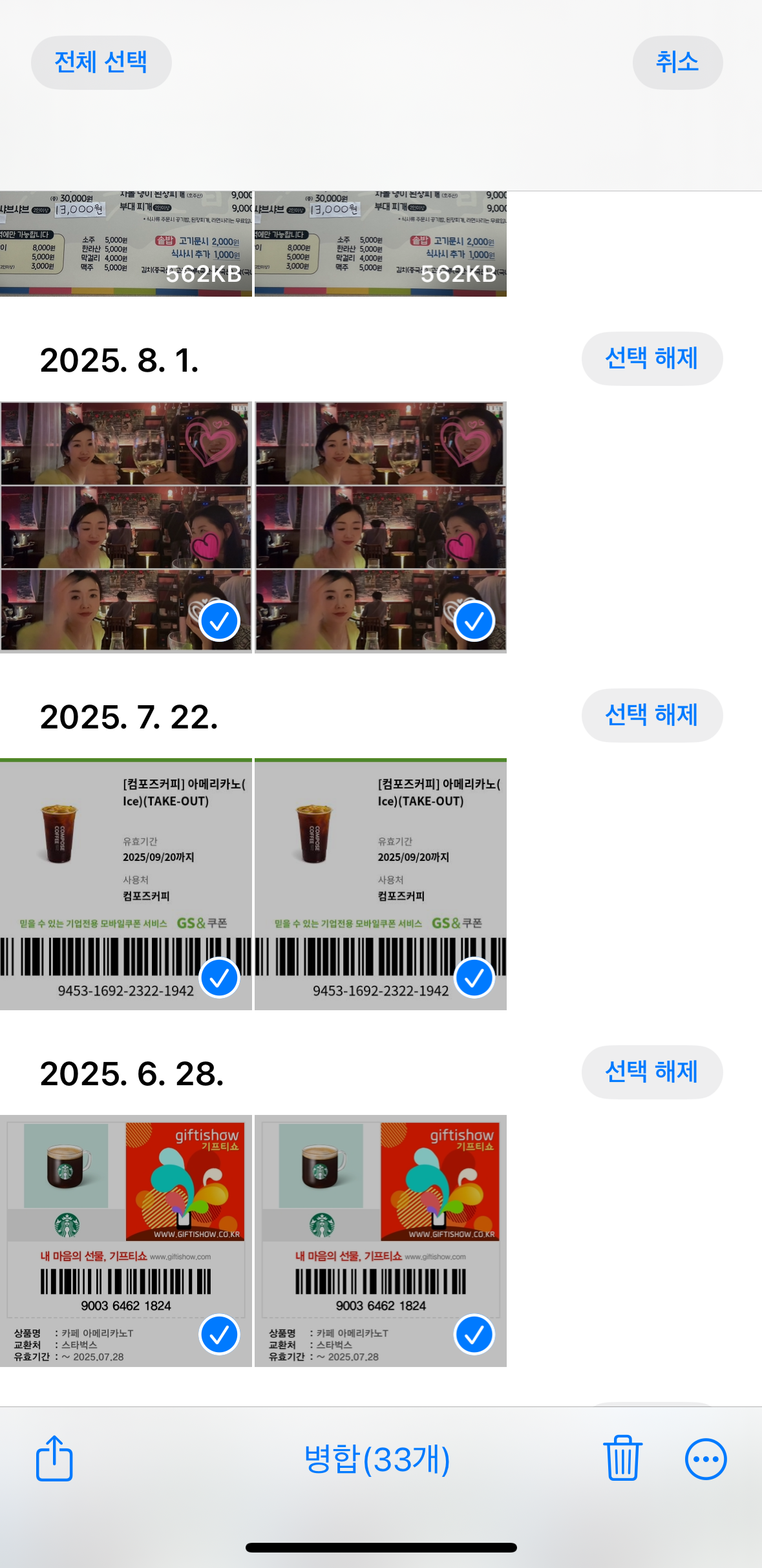
아이폰이 알아서 정리해주는 기능이라,
그냥 믿고 병합해도 돼요 😊
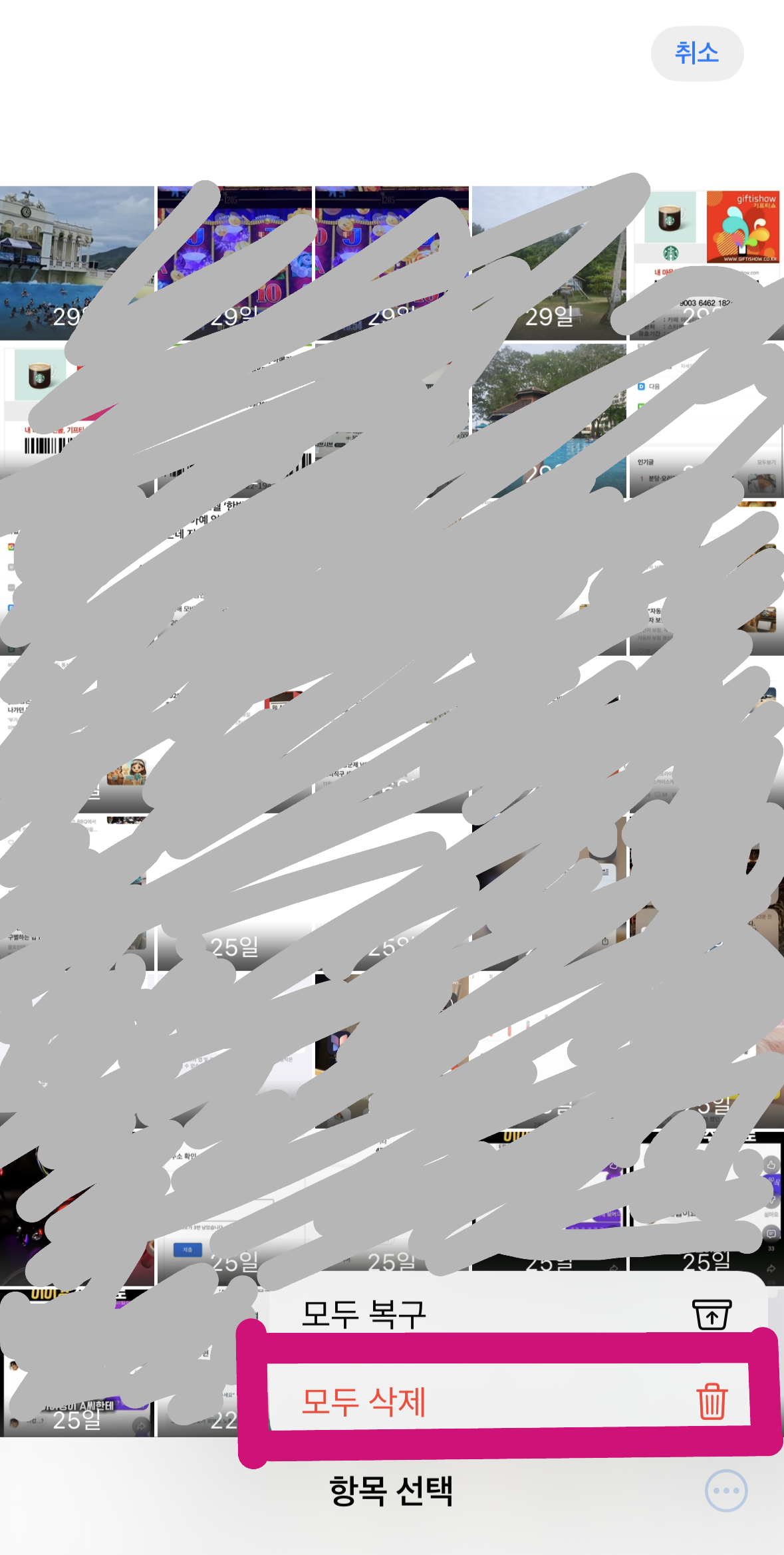
2) 최근 삭제된 항목 비우기
중복 정리 끝났으면 뒤로 나와서,
2️⃣ 비우기 / 모두 삭제로 깔끔하게 정리하기
이거 안 비우면… 용량이 “돌아온 척”만 해요 ㅋㅋ 꼭 비워주세요!

6️⃣ 카카오톡 저장공간 정리하기 (방 단위로 지우는 게 제일 깔끔)
이제 카톡만 정리하면 거의 끝이에요.
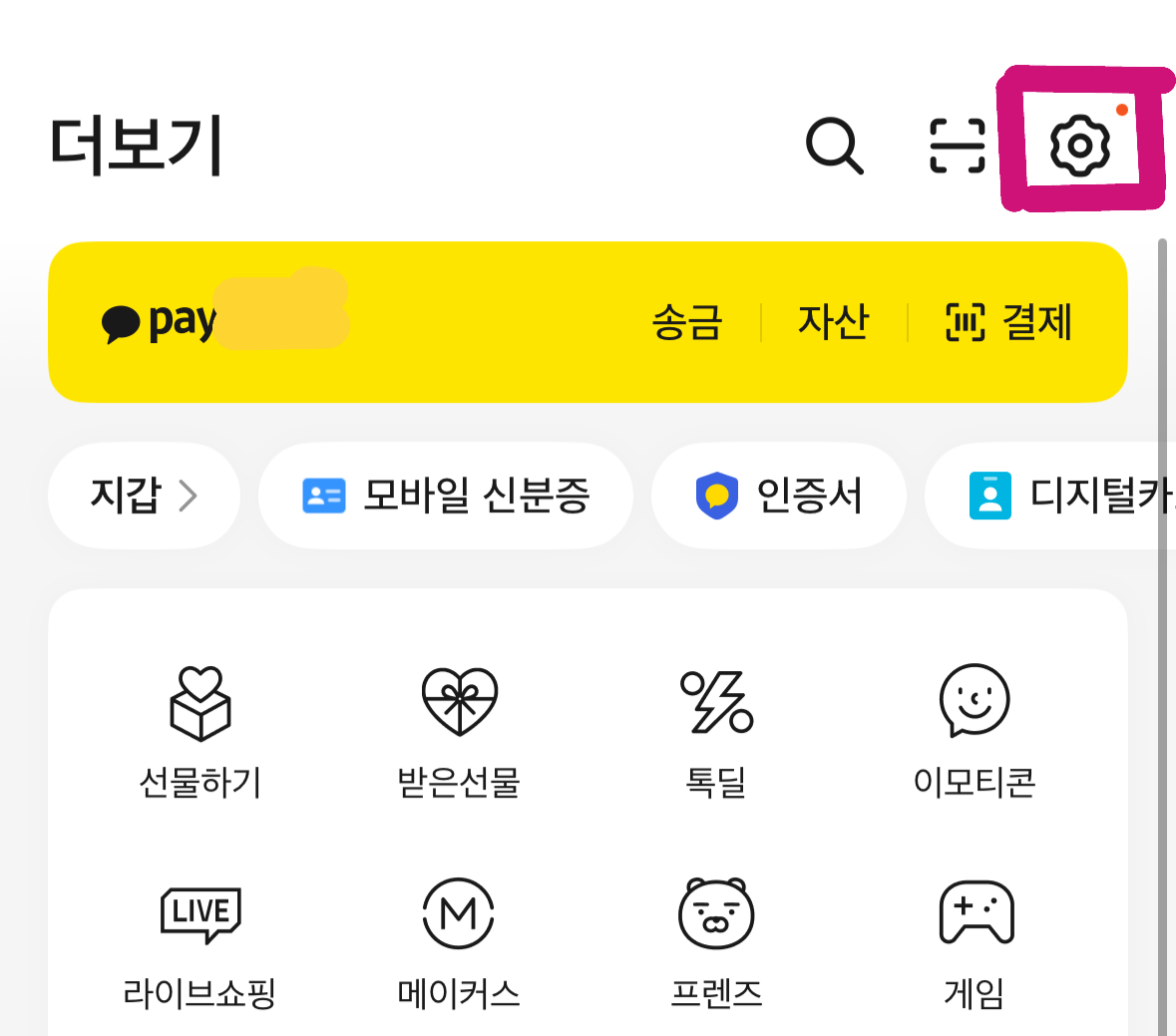
2️⃣ 오른쪽 전체 설정(⚙️)
3️⃣ 데이터 및 저장공간 들어가기
4️⃣ 채팅방 저장공간 관리 클릭
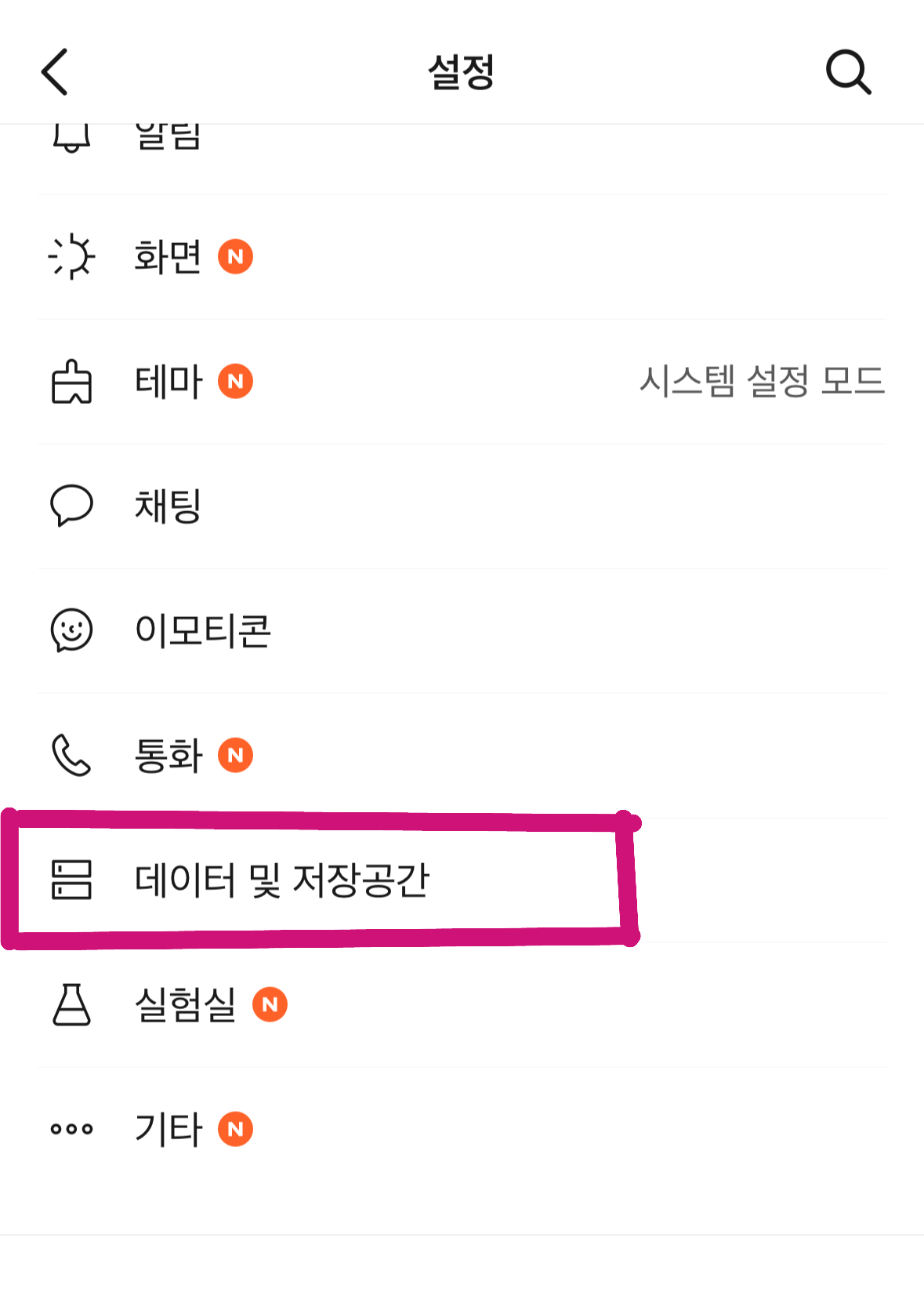
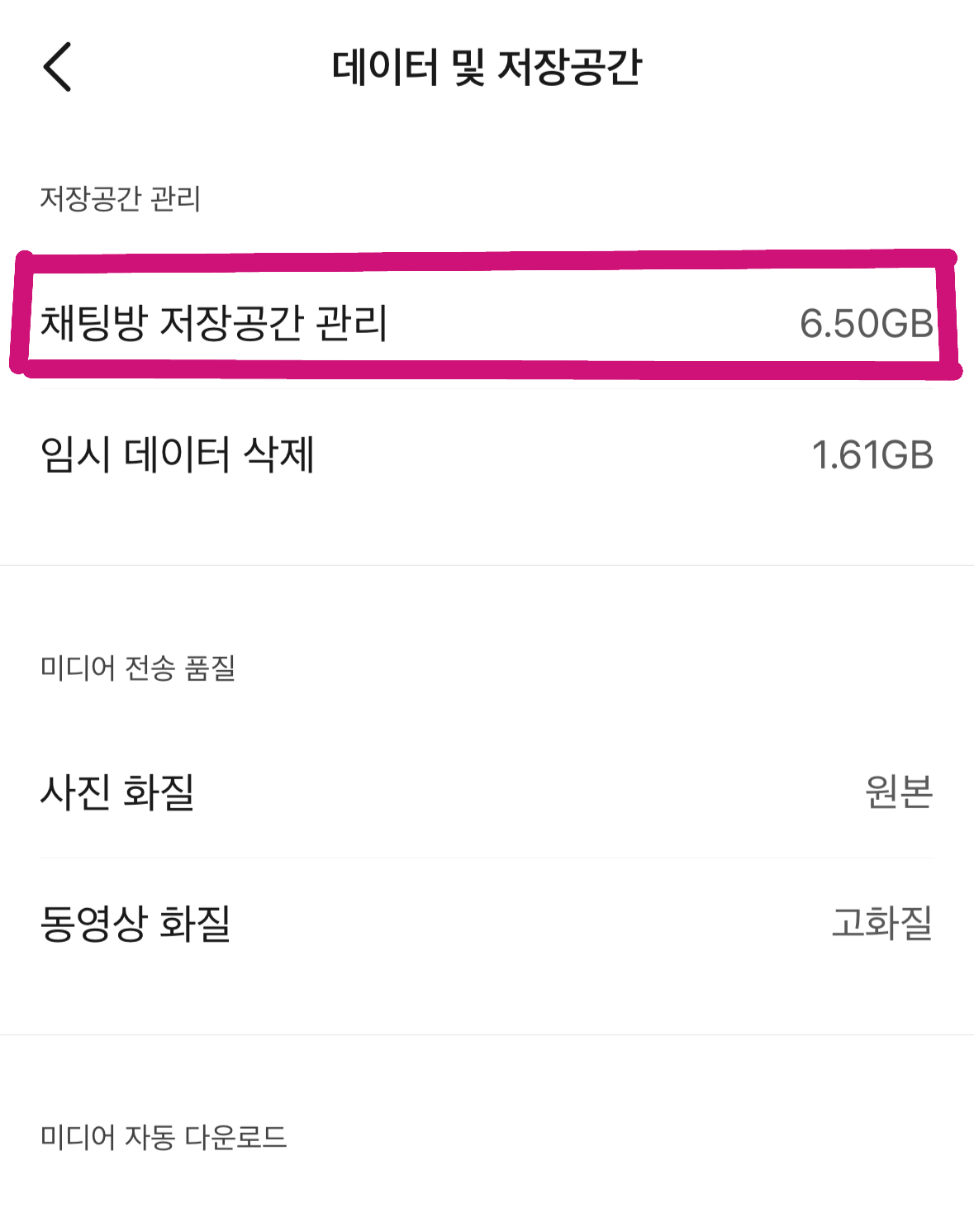
여기 들어가면 두 가지 선택지가 보여요 👇
✔ 아래 ‘채팅방 목록’에서 정리하기
둘 다 버튼은 간단한데…
결과는 은근히 달라요 ㅋㅋ
그래서 아래에서 캡처로 확실히 보여드릴게요 👇
✔ 미디어 데이터 모두 삭제

- 사진·영상만 한 번에 삭제
- 기술적으로는 눌러도 문제 없음
다만 🙂
추억이든, 영수증이든,
갑자기 전부 사라지면 괜히 마음이 불안해질 수 있잖아요.
그래서 제가 더 추천하는 방법은 👇
아래 ‘채팅방 목록’에서 용량 큰 방부터 골라서 정리하는 방식이에요.
필요 없는 단톡방만 골라 지우면
용량도 확 줄고, 실수할 일도 거의 없어요 👍
✔ 아래 ‘채팅방 목록’에서 정리하기
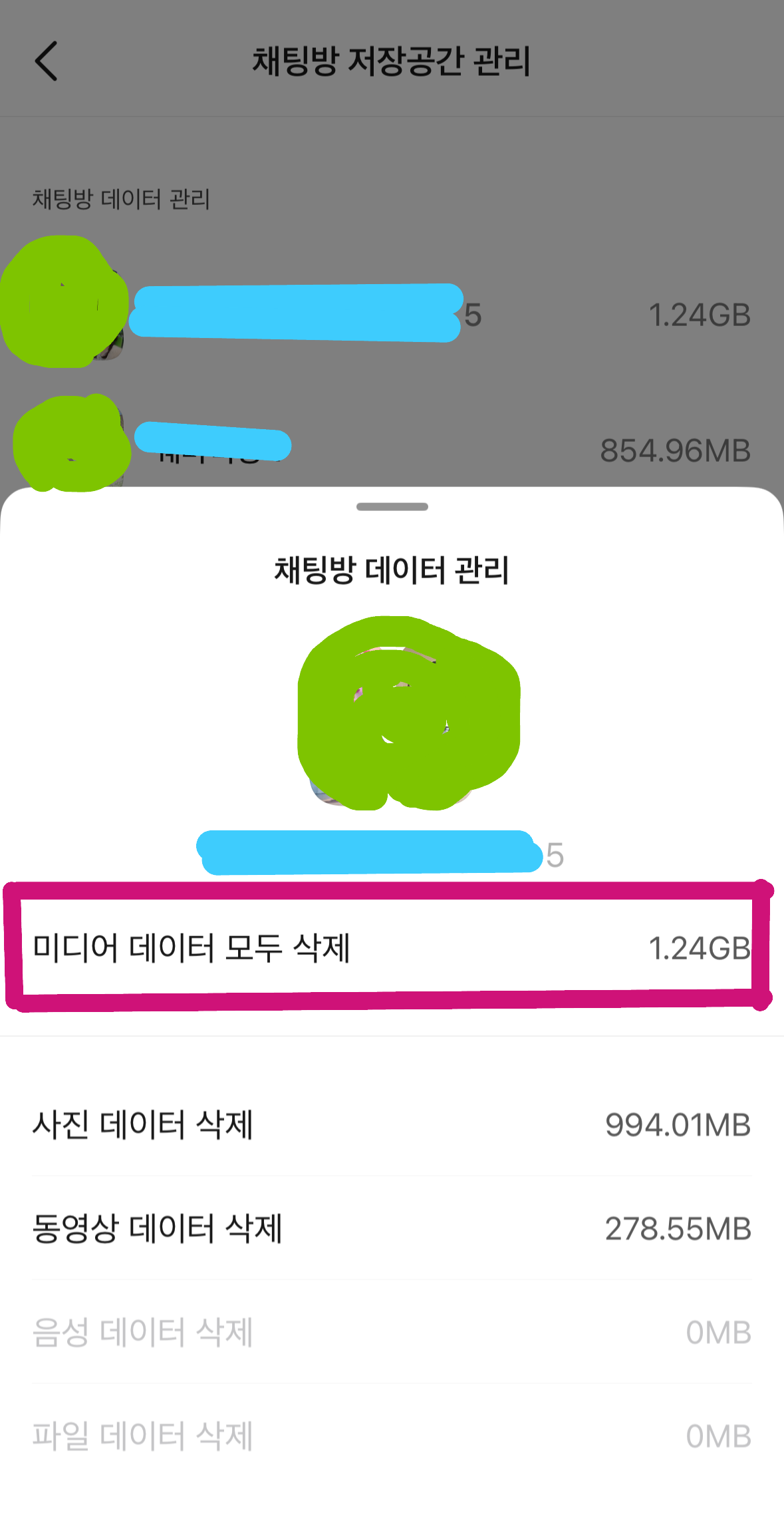
- 용량 큰 채팅방들이 쭉 정렬돼 있음
- 필요 없는 방만 골라서 삭제
단톡방, 예전 거래방,
사진·영상만 오가던 방들…
👉 방 하나 지우는 것만으로도 용량이 훅 줄어요.
아이폰 용량 부족할 때는
뭔가 “큰 거 하나 지우면 끝!”일 줄 알았는데,
막상 보면 카톡·메시지·사파리·최근 삭제 같은 데에
조용히(?) 쌓여 있더라고요 ㅋㅋ
오늘 내용대로 딱 한 번만 정리해두면
그 다음부터는 “쫄리는 느낌”이 확 줄어듭니다 😆
(특히 최근 삭제된 항목 비우기… 이건 진짜 마지막까지 꼭!)
여러분은 어떤 게 제일 많이 먹고 있었나요?
카톡? 사진? 아니면 단톡방 영상…? 😂
오늘 이 포스팅이
여러분 아이폰 다이어트에 조금이라도 도움이 됐으면 좋겠어요 🙂
그리고 혹시 저장공간 정리하면서
“배터리도 요즘 왜 이렇게 빨리 닳지?” 싶으셨다면👇👇

'💡 정보 챙기기: 블로그·생활정보 등 실속 있는 팁 모음' 카테고리의 다른 글
| 토스 페이스페이 등록 방법 | 교촌치킨 크리스마스 선물 받았는데 결제는 이렇게 (50) | 2025.12.22 |
|---|---|
| [iOS 18 기준] 아이폰 배터리 수명 3배 늘리는 설정 5가지|제가 직접 캡처한 배터리 오래 쓰는 설정 5가지 (34) | 2025.12.05 |
| [2025 최신] 구글 플라이트 완전 정복 ✈️ 날짜표·가격 그래프로 항공권 최저가 찾는 법 (36) | 2025.11.28 |
| 블랙프라이데이 할인 ‘진짜인지’ 구별하는 법|가짜 세일 잡고 가격 떨어지면 자동 알림까지! (폴센트 활용법) (48) | 2025.11.25 |
| [2025 최신] 항공권 싸게 사는 법 총정리 ✈️ 구글플·스카이스캐너로 최저가 진짜 이렇게 찾습니다. (56) | 2025.11.19 |