2025. 12. 22. 13:36ㆍ💡 정보 챙기기: 블로그·생활정보 등 실속 있는 팁 모음
토스 페이스페이 등록부터 실제 매장 결제까지 직접 써봤어요.
교촌치킨 크리스마스 선물 당첨 후 결제 버튼이 안 보여서 헷갈렸던 과정과
페이스페이 얼굴 인식 결제 방법을 실제 경험으로 정리했습니다.
친구가 갑자기 보내준 토스 크리스마스 선물 링크
어느 날 갑자기 친구한테 카톡이 하나 왔어요.

뭐지? 싶어서 눌러봤더니
토스 앱으로 들어가서 랜덤으로 하나 뽑아보라는 거예요.
사실 이런 이벤트, 큰 기대 안 하잖아요.ㅋㅋㅋ
근데 그냥 궁금해서 눌러봤죠.
랜덤인데… 교촌치킨이면 얘기가 다르지
결과는
👉 교촌치킨 허니싱글윙 7,900원
솔직히 말해서
편의점 쿠폰이었으면 “아, 그렇구나” 하고 넘겼을 텐데
교촌치킨이라니까 갑자기 태도가 달라짐 ㅋㅋ
‘이건 포장해서 집에 가져와도 되겠다’ 싶어서
사용 방법을 보는데, 여기서 조건이 하나 붙어 있더라고요.
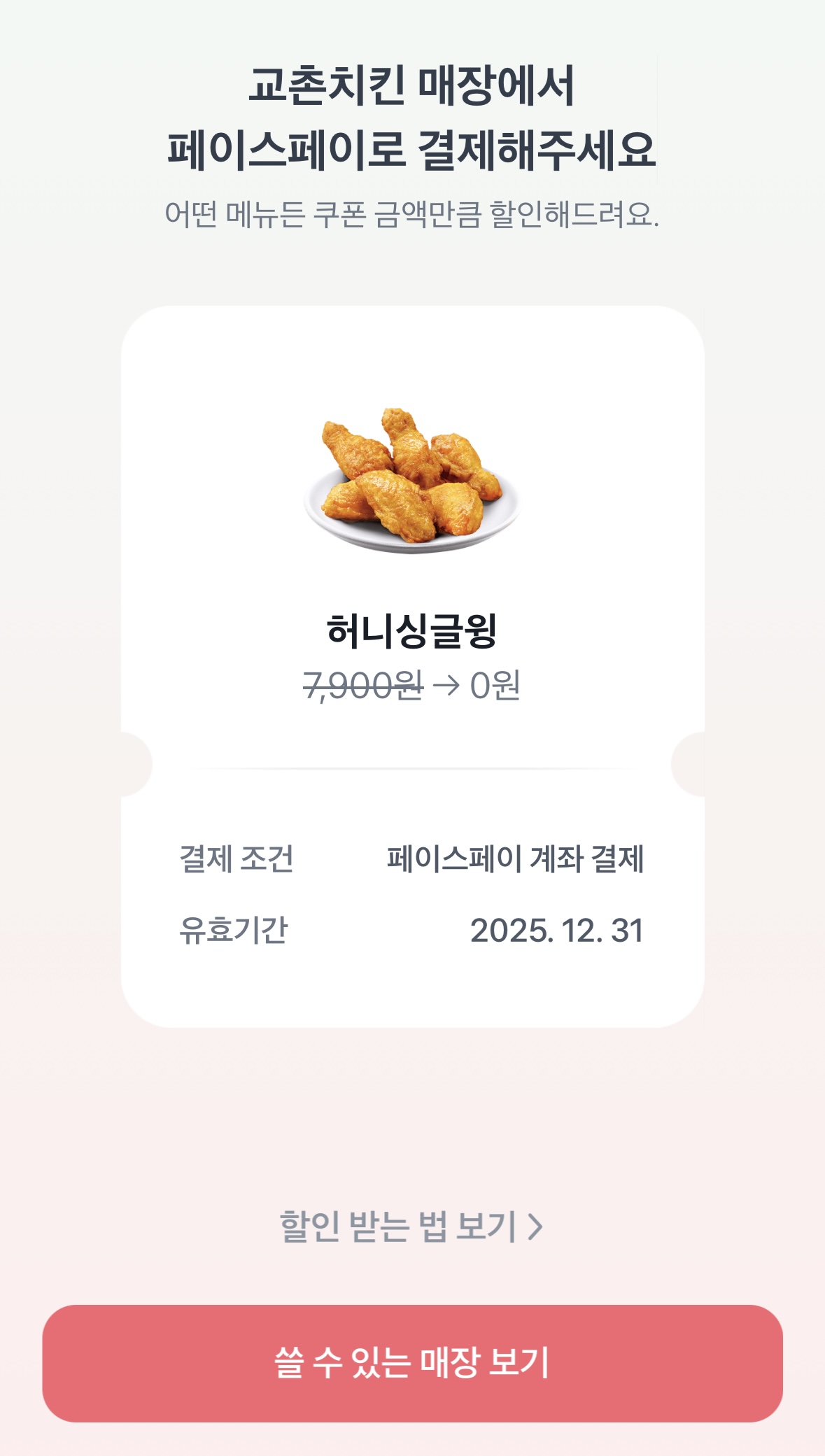
교촌치킨 매장에서~
토스 앱은 원래 깔려 있었고
계좌 연동도 돼 있었지만,
솔직히 토스를 자주 쓰는 편은 아니었어요.
페이스페이는 더더욱 처음.
오랜만에 토스 업데이트 + 페이스페이 등록
토스 페이스페이를 등록해 본 건 이번이 처음이었어요.
그래도 어차피 토스 앱은 깔려 있고,
계좌 연동도 되어 있으니까
‘한번 써볼까?’ 하는 마음으로 결제 메뉴로 들어가 봤어요.
그랬더니
일단 토스 앱부터 업데이트하라고 나오더라고요.
업데이트를 마치고 나서
페이스페이 등록을 진행했는데,
이게 생각보다 꽤 꼼꼼했어요.

- 개인정보 입력
- 얼굴 인식 (정면·좌우, 고개 들기랑 턱 당기기까지)
- 신분증 인증
“아, 이거 그냥 대충 만드는 기능은 아니구나” 싶을 정도로
인증 과정은 꽤 제대로더라고요.
등록을 마치고 나니까
몇 분 후에 인증 완료 알림이 오고,
드디어 페이스페이를 사용할 수 있는 상태가 됐어요.
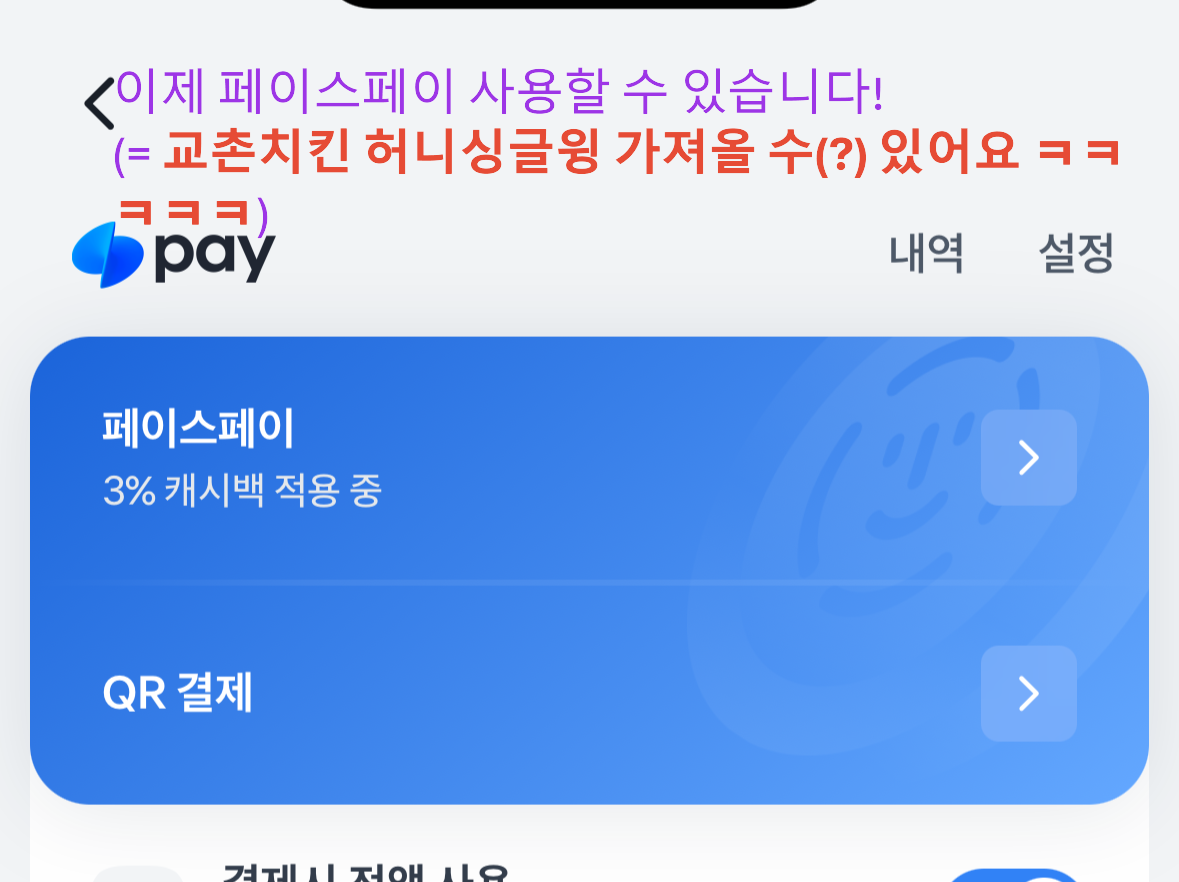
페이스페이 등록은
토스 앱 상단 우측 메뉴에서 ‘결제’로 들어가면
바로 안내가 나와요. 👇

등록은 했는데… 토스 페이스페이 결제 버튼이 없네?
이제 됐네~
교촌치킨 가서 바로 쓰면 되겠다 싶어서
미리 결제 한번 눌러봤는데요.
결제 버튼이… 없어요.
진짜 없어요.
대신
‘사용 가능한 근처 매장’만 뜨고,
아무리 봐도 결제하는 버튼은 안 보이고요.
그제서야 알았습니다.
아, 이거 폰으로 결제하는 게 아니구나…ㅋㅋㅋㅋ
토스 페이스페이 실제 매장 결제 방법 (핵심)
결론부터 말하면,
페이스페이는 제 휴대폰으로 결제하는 방식이 아닙니다.
교촌치킨 매장에서 실제로 이렇게 결제했어요. 👇
“토스 페이스페이로 결제할게요.”
그러면 직원분이
단말기에서 ‘페이스페이’ 선택해 달라고 하시고요.
제가 단말기에서
페이스페이를 한 번 터치하면
주문 금액이 페이스페이로 바로 연동됩니다.
그 다음은
👉 매장 결제기 카메라에 얼굴 인식
얼굴 인식이 끝나면
바로 결제 완료예요.

페이스페이는
매장 결제기(포스)에 달린 카메라로 얼굴 인식하는 방식이에요.
이 부분이 처음엔 제일 헷갈렸는데,
막상 해보니까 1~2초 만에 끝나더라고요.
그리고 그때서야 이해됐어요.
페이스페이 등록할 때
괜히 눕지 말고, 앉아서 하라고 했던 것도,
앞·좌·우에 턱 당기고 밀고
여러 각도로 얼굴을 찍게 했던 것도
다 이유가 있었구나 싶더라고요.
결국 내 얼굴 자체가 결제 수단이 되는 거니까요.
그래서 실제로 이렇게 먹었어요 :)
교촌치킨 가서
허니싱글윙은 페이스페이로 처리하고,
치킨엔 또 국물 떡볶이가 잘 어울리잖아요.
그래서 국물 떡볶이 하나 추가해서
포장해 왔어요.

✅ 결론적으로 정리하면
결국 핵심만 정리하면 이렇습니다. 👇
- 치킨은 공짜
(토스 크리스마스 선물 덕분에 허니싱글윙 7,900원 = 0원) - 페이스페이는
한 번만 등록해 두면,
매장에서는 생각보다 훨씬 간단한 결제 방식이었어요.
처음엔
‘이걸 대체 어떻게 쓰라는 거지?’ 싶었는데,
막상 해보니까
카드 꺼내는 것보다 더 빠른 느낌이더라고요.
페이스페이 때문에 고민 중이셨다면,
토스 페이스페이 실제 매장 결제 후기로 한 번 감 잡아보셔도 좋을 것 같아요 🙂
'💡 정보 챙기기: 블로그·생활정보 등 실속 있는 팁 모음' 카테고리의 다른 글
| 아이폰 저장공간 부족 해결법|카톡·사진·사파리 한 번에 정리해서 용량 확 늘리기 (41) | 2025.12.20 |
|---|---|
| [iOS 18 기준] 아이폰 배터리 수명 3배 늘리는 설정 5가지|제가 직접 캡처한 배터리 오래 쓰는 설정 5가지 (34) | 2025.12.05 |
| [2025 최신] 구글 플라이트 완전 정복 ✈️ 날짜표·가격 그래프로 항공권 최저가 찾는 법 (36) | 2025.11.28 |
| 블랙프라이데이 할인 ‘진짜인지’ 구별하는 법|가짜 세일 잡고 가격 떨어지면 자동 알림까지! (폴센트 활용법) (48) | 2025.11.25 |
| [2025 최신] 항공권 싸게 사는 법 총정리 ✈️ 구글플·스카이스캐너로 최저가 진짜 이렇게 찾습니다. (56) | 2025.11.19 |